Nimm deine Snapchat Memories mit zu twonly
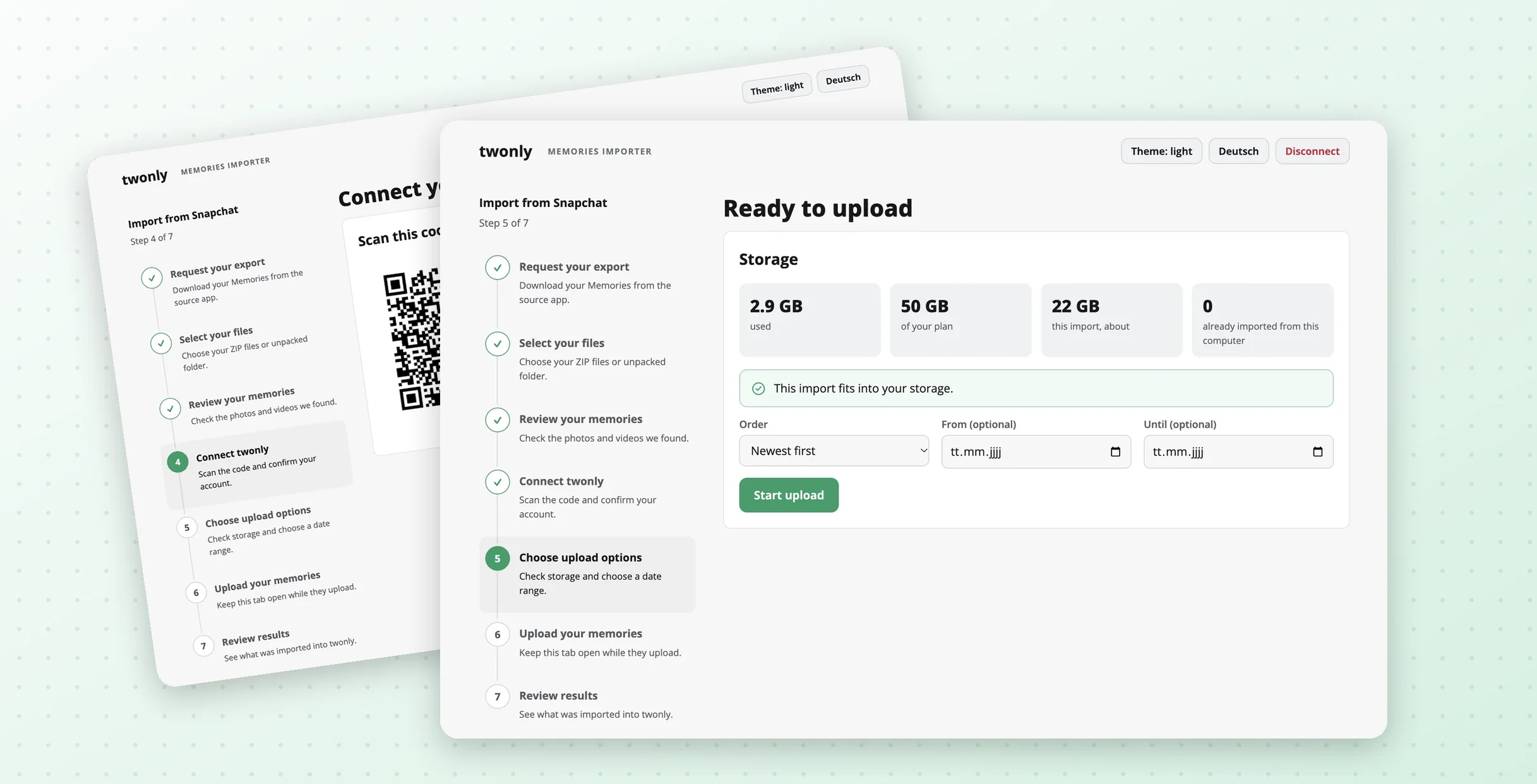
Warum ein Importer?
Viele von euch nutzen Snapchat seit Jahren und haben Tausende Snaps in ihren Memories gespeichert. Diese Fotos und Videos sind oft der wertvollste Teil eines Accounts, und niemand möchte sie beim Wechsel zu einer neuen App zurücklassen.
Mit dem Memories Backup kann twonly deine Memories bereits Ende-zu-Ende-verschlüsselt in der Cloud speichern. Mit dem neuen Importer kannst du jetzt auch deine bestehenden Snapchat Memories mitnehmen, mit ihrem ursprünglichen Datum und Ort. Sie erscheinen in deinen twonly Memories genauso wie die Bilder, die du mit twonly aufgenommen hast.
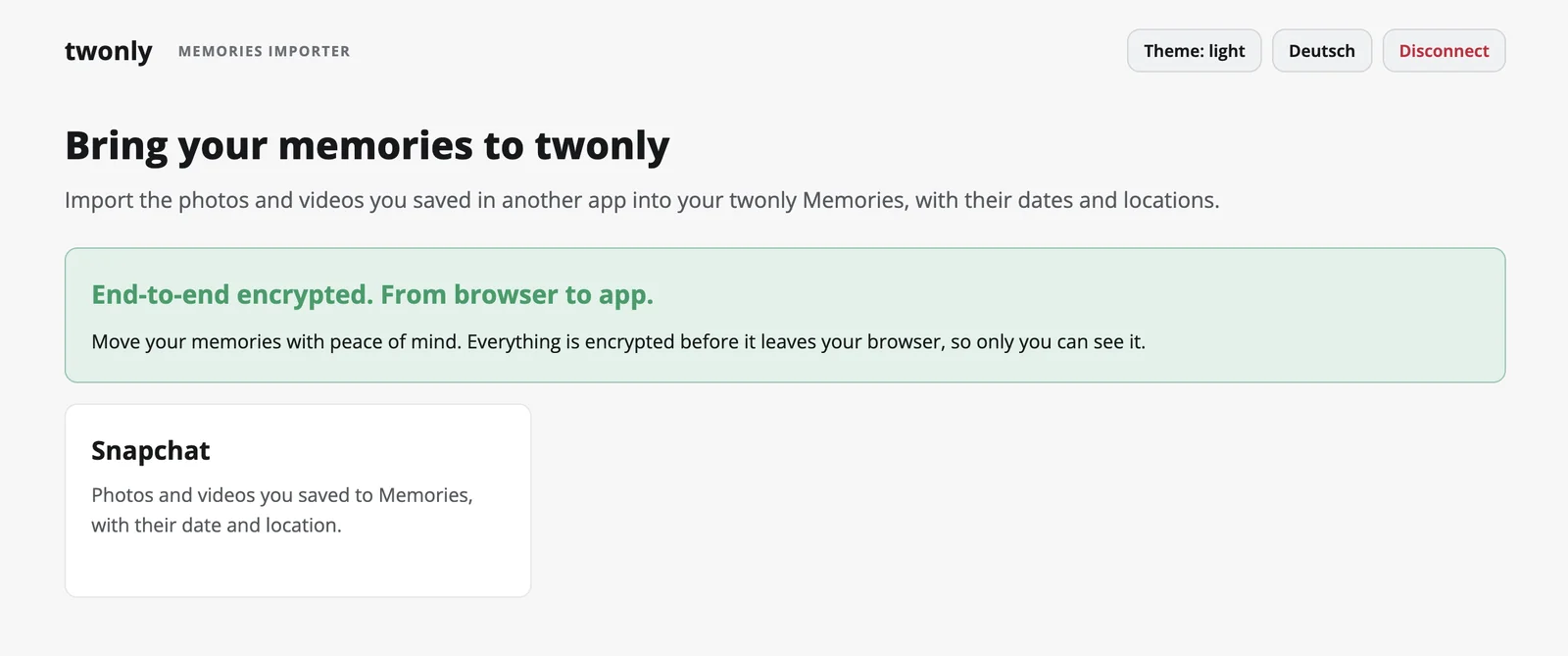
Der Memories-Importer unter import.twonly.eu
Was du brauchst
- Einen twonly-Tarif mit Speicher für Memories. Der Importer zeigt dir vor dem Upload, ob deine Memories in deinen Speicher passen.
- Deinen Snapchat-Export. Bei Snapchat kannst du alle deine Memories herunterladen. Der Importer erklärt dir, wie du den Export anforderst.
- Einen Computer mit Chrome, Brave, einem anderen Chromium-basierten Browser oder Firefox. Safari wird derzeit nicht unterstützt.
Der Import läuft auf deinem Computer und nicht auf deinem Handy. Ein Snapchat-Export ist schnell mehrere Gigabyte groß, so musst du ihn nicht erst auf dein Handy laden.
Deine Memories importieren
Den Export anfordern
Zuerst forderst du deine Memories bei Snapchat an. Öffne in Snapchat dein Profil, gehe zu Einstellungen > Datenschutzeinstellungen > Meine Daten und wähle Exportiere deine Memories. Achte darauf, auch die Dateien selbst einzuschließen, und stelle den Zeitraum auf Gesamter Zeitraum. Snapchat schickt dir eine E-Mail, sobald dein Export fertig ist. Das kann bis zu einem Tag dauern. Lade dann alle ZIP-Dateien in einen Ordner auf deinem Computer herunter.
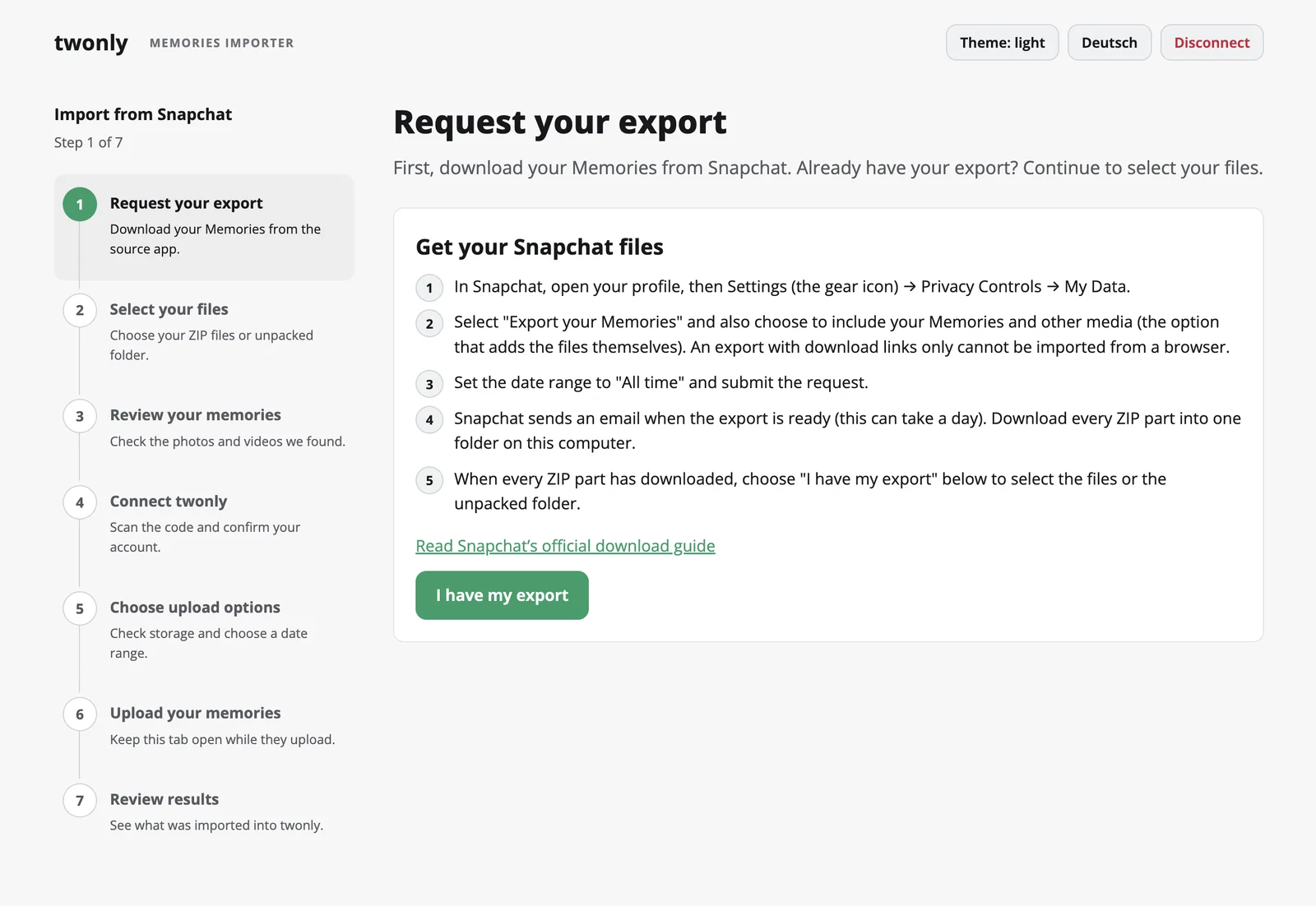
Der Importer führt dich durch das Anfordern deines Exports
Deine Dateien auswählen
Öffne import.twonly.eu und wähle deine ZIP-Dateien oder den entpackten Ordner aus. Der Importer liest sie direkt auf deinem Computer und zeigt dir, was er gefunden hat: wie viele Fotos und Videos, aus welchem Zeitraum und wie viele davon einen Ort haben. Hochgeladen wird dabei noch nichts.
Deinen Account verbinden
Als Nächstes verbindest du den Importer mit deinem twonly-Account. Die Seite zeigt einen QR-Code, den du mit der twonly-Kamera scannst. Die App erklärt dir dann, was der Importer darf, und du tippst auf Verbinden. Zurück am Computer zeigt dir die Seite den Benutzernamen, der den Code gescannt hat. Mach nur weiter, wenn es deiner ist.
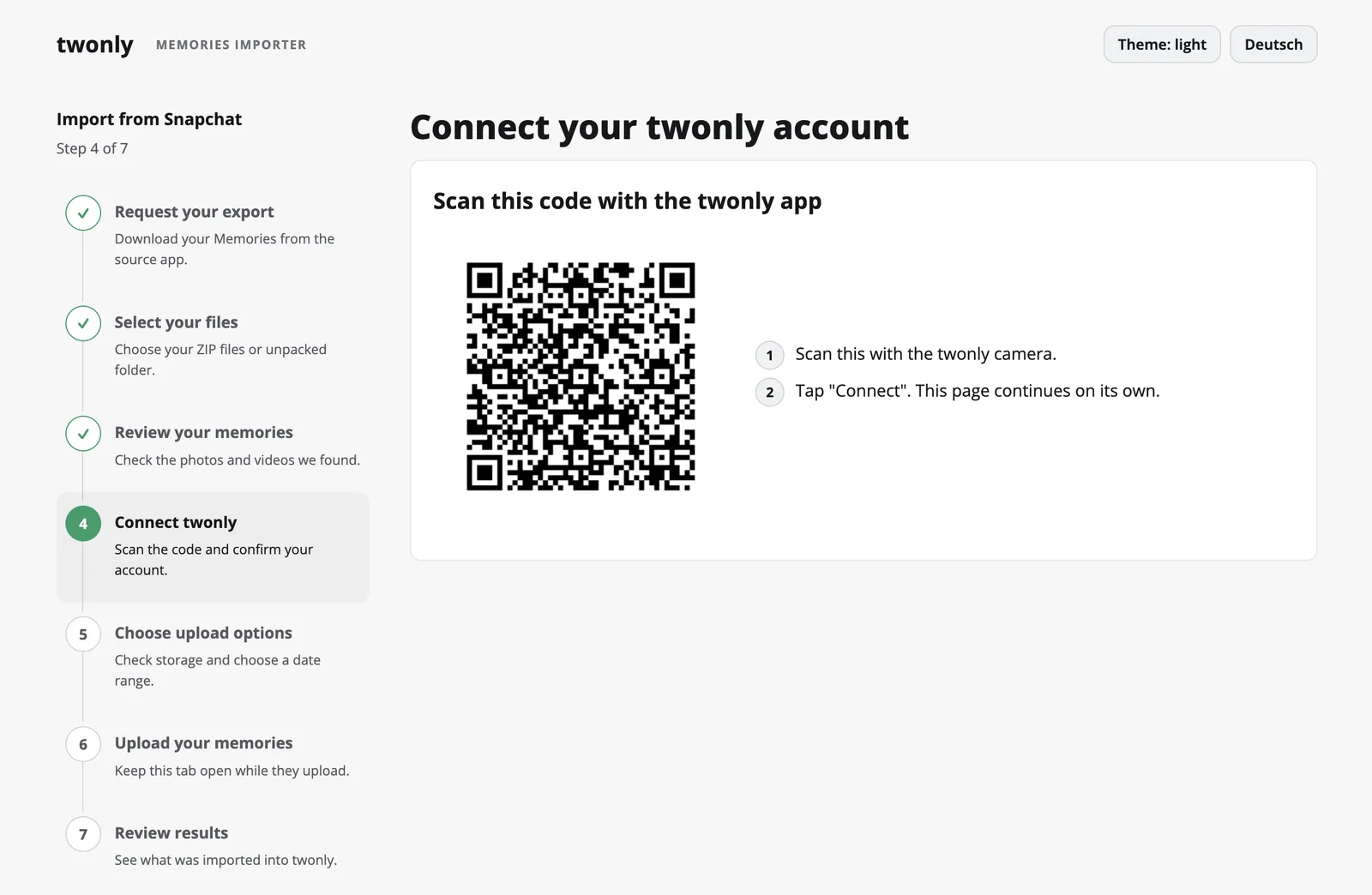
Scanne den Code mit der twonly-Kamera, um deinen Account zu verbinden
Hochladen
Bevor der Upload startet, siehst du, wie viel Speicher der Import braucht und ob er in deinen Tarif passt. Du kannst wählen, ob zuerst deine neuesten oder deine ältesten Memories hochgeladen werden, oder nur einen bestimmten Zeitraum importieren.
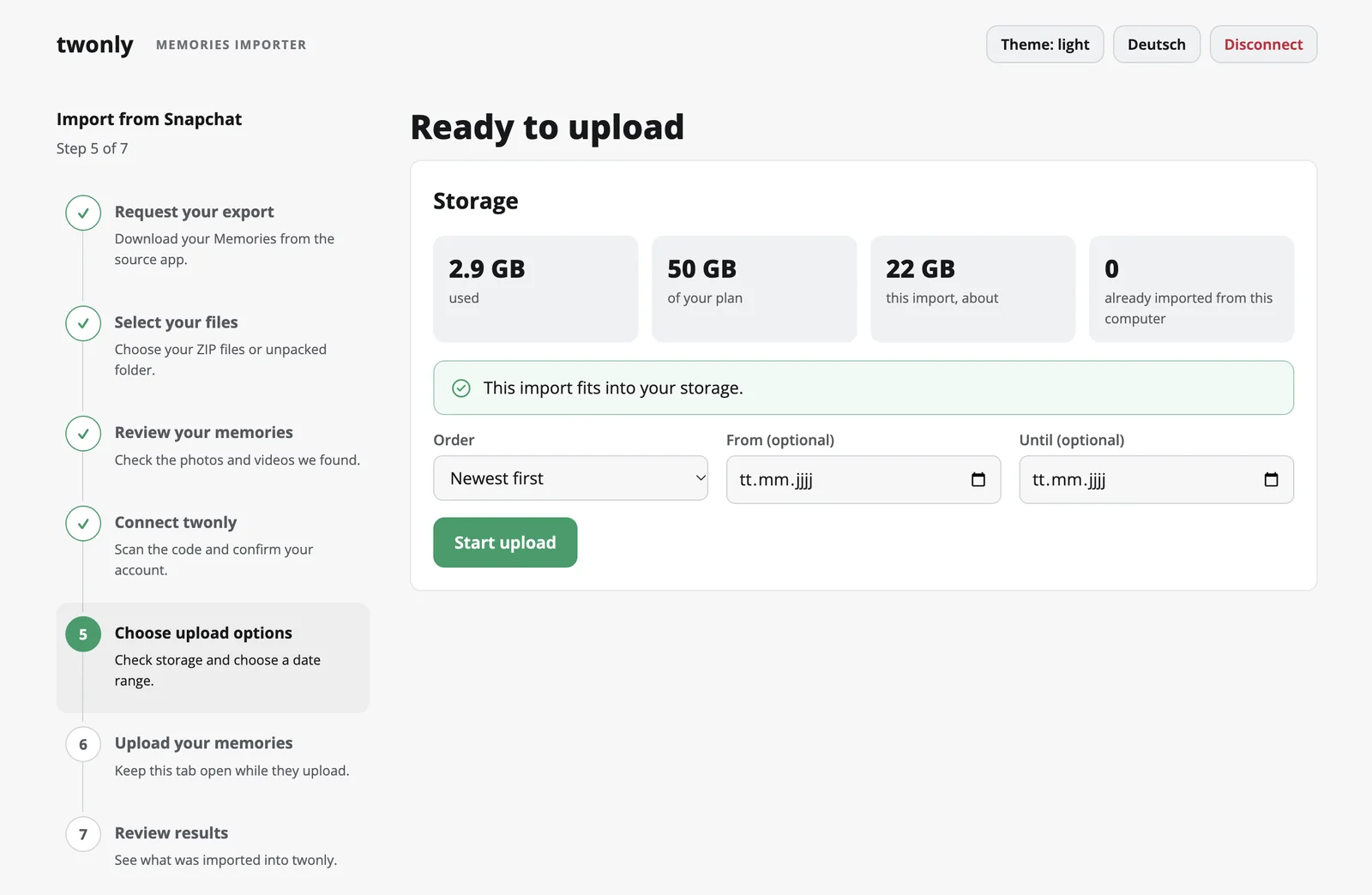
Prüfe deinen Speicher und wähle aus, was hochgeladen wird
Während des Uploads zeigt dir die Seite, wie viele Memories schon fertig sind und wie lange es noch dauert. Deine Memories erscheinen schon während des Uploads in der twonly-App. Lass den Tab offen, bis der Upload abgeschlossen ist. Du kannst den Upload jederzeit pausieren, und falls er unterbrochen wird, wählst du einfach denselben Export noch einmal aus: Bereits hochgeladene Memories werden übersprungen.
Texte und Sticker werden auf deine Fotos übernommen, so wie Snapchat sie anzeigt. Videos werden ohne Texte und Sticker importiert.
Deine Privatsphäre
Deine Memories sind nach dem Import genauso privat wie in der twonly-App:
- Verschlüsselt in deinem Browser. Dein Export wird auf deinem Computer gelesen und verschlüsselt. Hochgeladen werden nur verschlüsselte Daten, sodass weder wir noch sonst jemand deine Fotos, Videos oder deren Aufnahmeort sehen kann.
- Der Importer kann nur Memories hinzufügen. Der Schlüssel, den dein Handy an den Browser übergibt, erlaubt nur das Hinzufügen neuer Memories. Der Importer kann deine bestehenden Memories niemals sehen, ändern oder löschen.
- Du behältst die Kontrolle. Die Verbindung endet, wenn du auf Trennen klickst, nach 2 Stunden ohne Uploads oder spätestens nach 2 Tagen. In der App unter Einstellungen > Memories > Aus anderen Apps importieren kannst du den Importer jederzeit entfernen und entscheiden, ob alles, was er hochgeladen hat, behalten oder gelöscht wird.
Ein technischer Überblick
Für alle, die es genauer wissen möchten, hier ein kurzer Überblick. Das vollständige Protokoll beschreibe ich in meinem technischen Blogbeitrag.
Jede Memory in twonly wird mit einem eigenen zufälligen Schlüssel verschlüsselt, der wiederum durch einen Schlüssel geschützt ist, den es nur auf deinem Handy gibt. Wenn du den QR-Code scannst, gibt dein Handy diesen Schlüssel nicht an den Browser weiter. Stattdessen erzeugt es einen neuen Schlüssel, der nur für diesen einen Import gilt, verschlüsselt ihn und schickt ihn über unseren Server an deinen Browser. Der QR-Code enthält einen öffentlichen Schlüssel deines Browsers, sodass nur dein Browser ihn entschlüsseln kann und nicht der Server.
Mit diesem Schlüssel kann dein Browser neue Memories verschlüsseln, aber keine bestehenden entschlüsseln. Dein Handy kann die importierten Memories dann genauso entschlüsseln wie seine eigenen.
Der Importer ist Open Source, den Quellcode findest du auf GitHub.