Die Identität von Freunden verifizieren
Der Haken neben dem Namen eines Kontakts gibt dir die Sicherheit, dass du mit der richtigen Person schreibst und deine Nachrichten vertraulich bleiben.

Warum Verifizierung wichtig ist
twonly verwendet keine Telefonnummern. Du findest Freunde über ihren Nutzernamen, einen Link oder einen QR-Code. Ein Tippfehler kann dich aber mit der falschen Person verbinden, und jemand könnte sich als dein Freund ausgeben. Mit der Verifizierung prüfst du, dass hinter einem Nutzernamen wirklich dein Freund steckt und sich niemand in eure Ende-zu-Ende-verschlüsselte Unterhaltung eingeklinkt hat.
Was die Haken bedeuten
Tippe in der App auf einen Haken, um diese Übersicht zu öffnen.
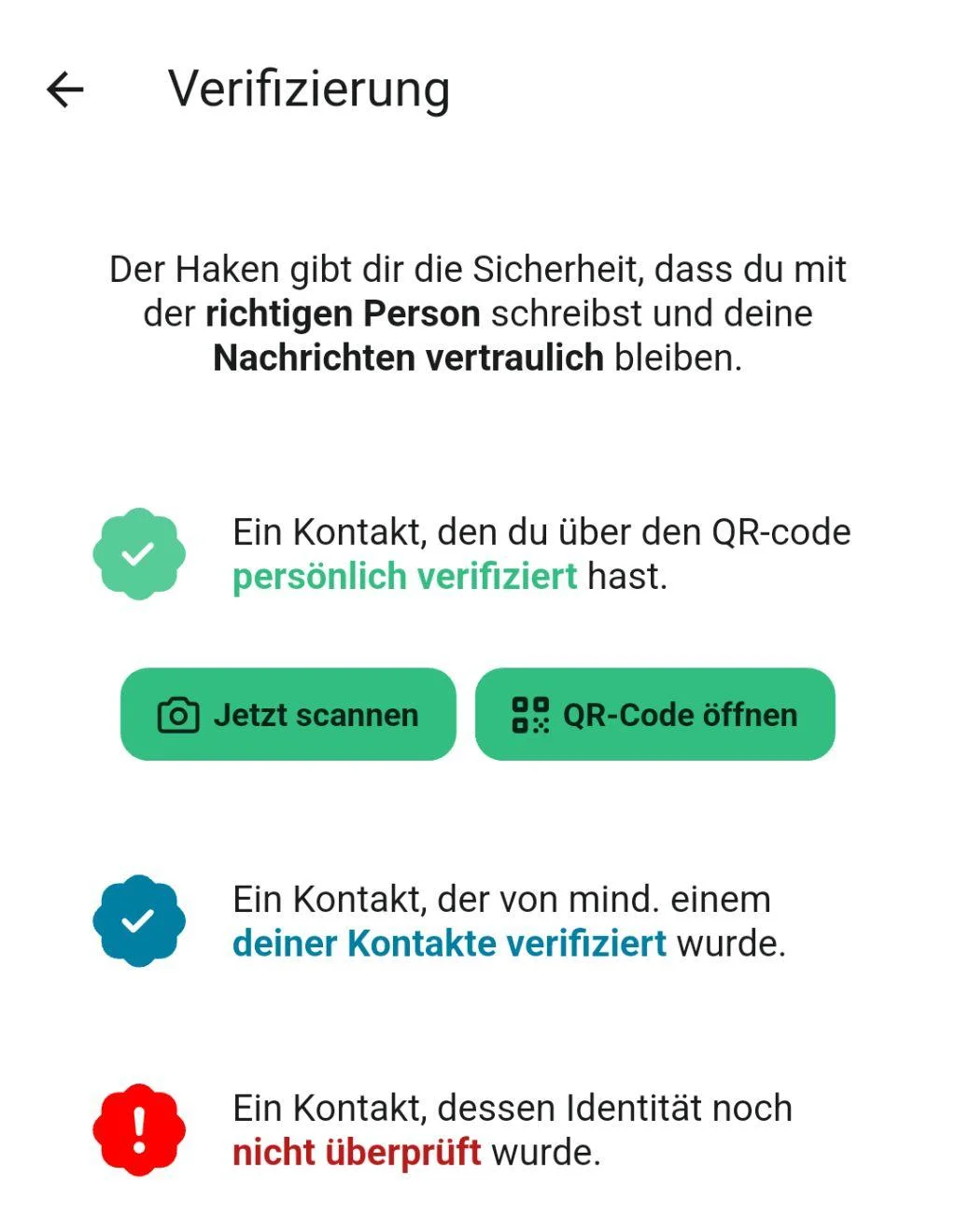
- Grün: Du hast den Kontakt persönlich verifiziert, per QR-Code oder Sicherheitsnummer.
- Blau: Mindestens einer deiner Kontakte hat diese Person verifiziert. Mehr dazu unter Gemeinsame Freunde.
- Rot: Die Identität des Kontakts wurde noch nicht überprüft. Sei vorsichtig, vor allem wenn dich jemand nach Codes, Passwörtern oder Geld fragt.
In Chats mit Kontakten, die nicht verifiziert sind, zeigt twonly außerdem einen Hinweis mit dem Button Jetzt verifizieren.
Per QR-Code verifizieren
Am einfachsten verifiziert ihr euch, wenn ihr euch trefft. Einer von euch zeigt seinen QR-Code, der andere scannt ihn.
QR-Code zeigen: Tippe in der Chatliste auf den QR-Code-Button unten rechts. Oder öffne die Einstellungen, tippe oben auf dein Profil und dann auf Dein QR-Code.
QR-Code scannen: Richte einfach die twonly-Kamera auf den Code, die App erkennt ihn automatisch. Alternativ öffnest du den Chat mit deinem Freund, tippst oben auf seinen Namen, dann auf Identität von … verifizieren und QR-Code von … scannen.
twonly markiert euch danach automatisch auf beiden Geräten als verifiziert. Dein Freund muss deinen Code nicht zusätzlich scannen.
Sicherheitsnummer vergleichen
Wenn ihr euch nicht treffen könnt, vergleicht ihr eure Sicherheitsnummer, zum Beispiel am Telefon:
- Öffne den Chat, tippe oben auf den Namen deines Kontakts und dann auf Identität von … verifizieren.
- Tippe auf Sicherheitsnummern.
- Vergleicht die angezeigte Nummer. Wenn auf beiden Geräten dieselbe Nummer steht, tippe auf Als verifiziert markieren.
Die Sicherheitsnummer gibt es erst, wenn ihr schon eine Nachricht ausgetauscht habt. Stimmt die Nummer nicht überein, markiere den Kontakt nicht als verifiziert und trefft euch am besten persönlich.
Wie die Verifizierung technisch funktioniert, erfährst du im Blogbeitrag zu gemeinsamen Freunden.