Tour durch twonly

Funktionen, die du vielleicht noch nicht kennst

twonly kann mehr als Fotos verschicken. Spiele im Chat, Sticker aus deinen eigenen Fotos, die Reisen deiner Freunde auf einer Karte und vieles mehr. Hier sind die Funktionen, die man leicht übersieht, und wo du sie findest. Die Screenshots zeigen die App auf Englisch.

Spaß mit Freunden

Spiele

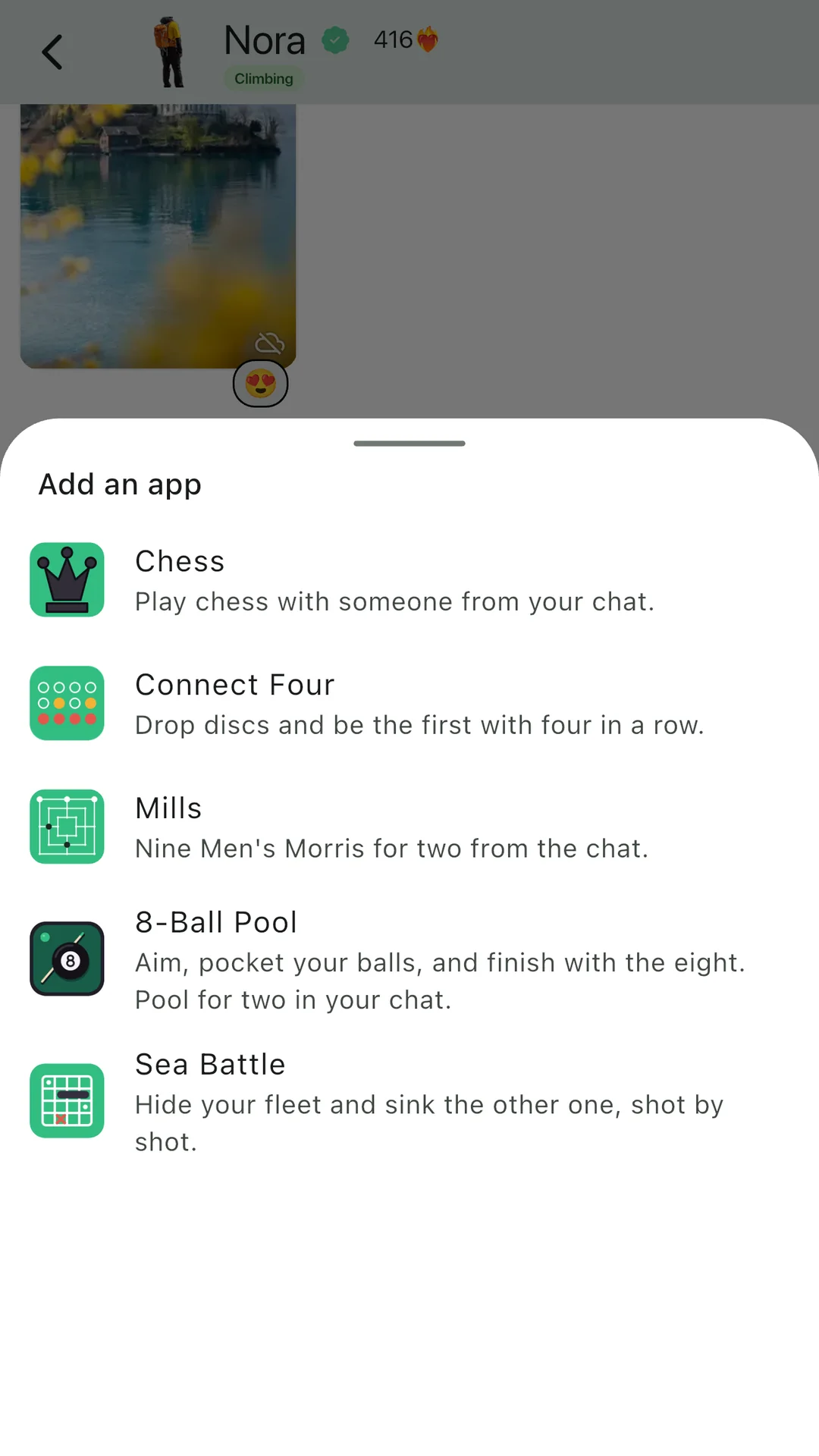
Fordere deine Freunde zu 8-Ball Pool, Schach, Vier gewinnt, Mühle oder Schiffe versenken heraus, direkt im Chat. Ohne extra App, ohne Konto, ohne Werbung: Spiel eine Runde, wann immer du eine Minute hast, und mach später weiter.

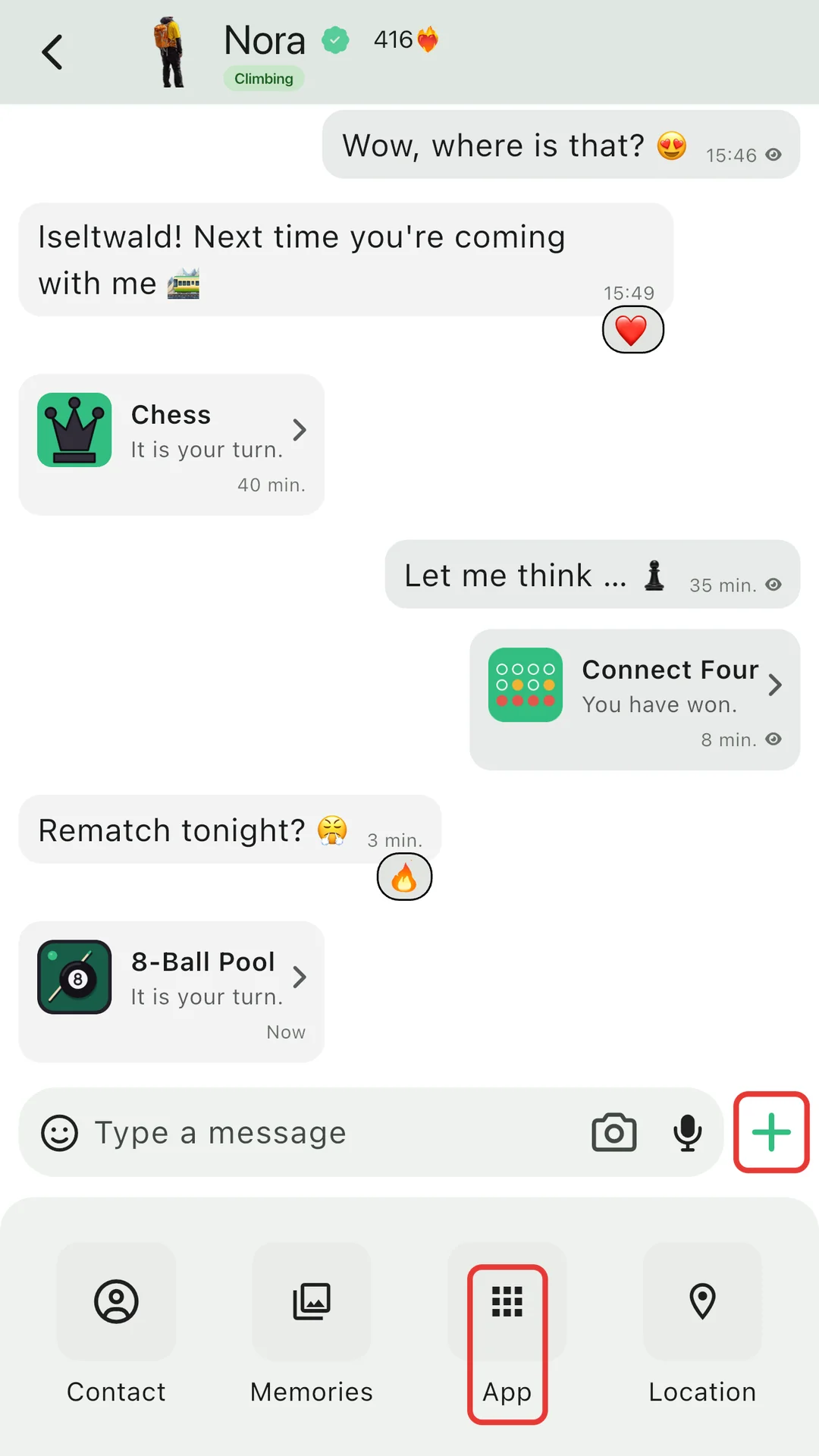
So findest du es: Öffne einen Einzelchat, tippe auf + und dann auf App.
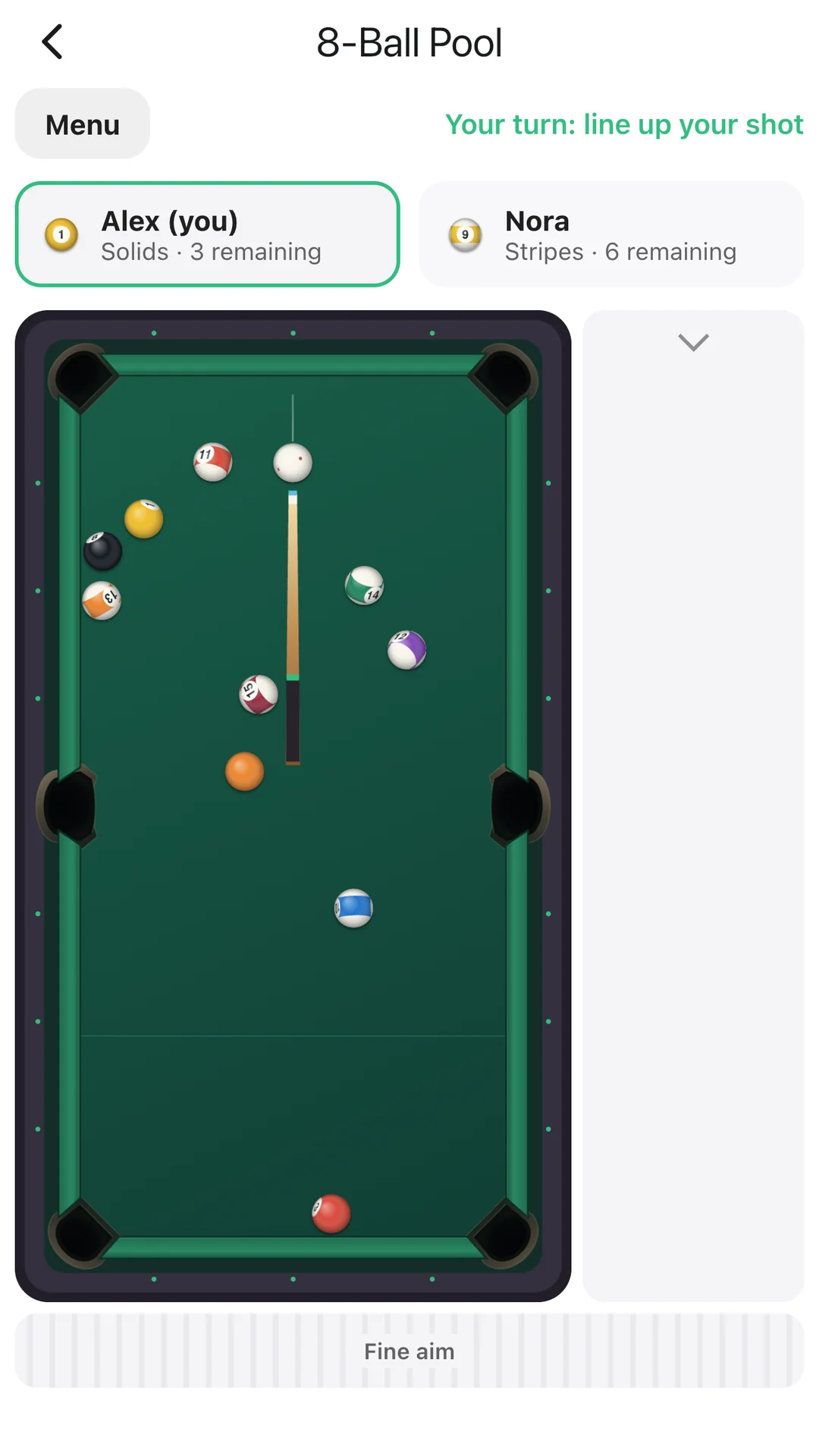
Eine Partie 8-Ball Pool in einem twonly-Chat. Eine gepunktete Linie zeigt, wohin die weiße Kugel rollt.
8-Ball Pool im Chat
Ein twonly-Chat mit geöffnetem Plus-Menü. Es bietet Kontakt, Memories, App und Standort. Der Plus-Button und App sind rot umrahmt.
Auf + und dann auf App tippen
Die Liste der Spiele in einem twonly-Chat, jedes mit einer kurzen Beschreibung.
Ein Spiel auswählen

Eigene Sticker

Mach aus jedem Foto einen Sticker: Schneide Freunde, dein Haustier oder euren neuesten Insider aus und schick ihn in jedem Chat. Sticker erstellst du an drei Stellen:

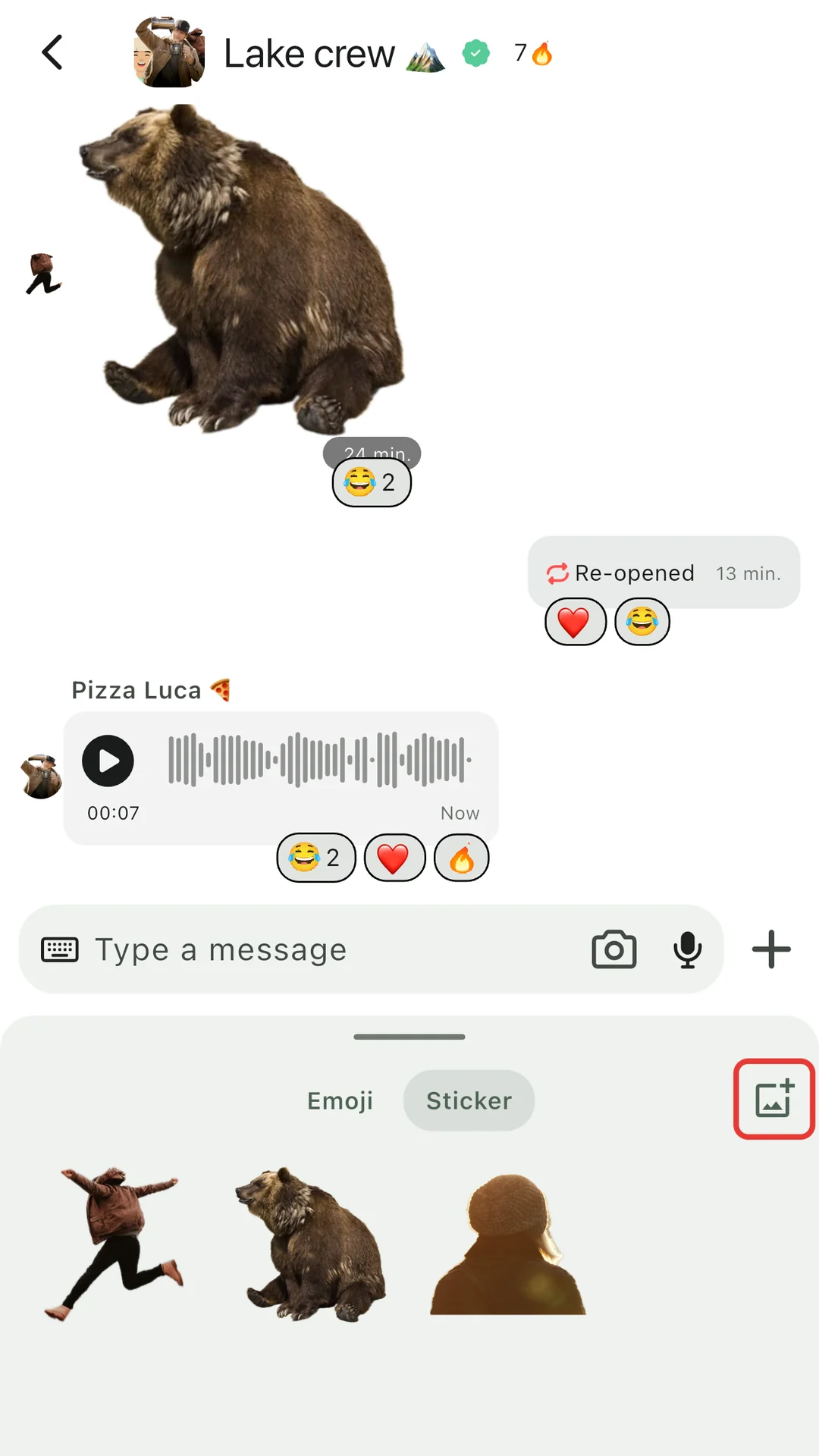
  • Im Chat: Emoji-Picker öffnen und auf den Hinzufügen-Button tippen.
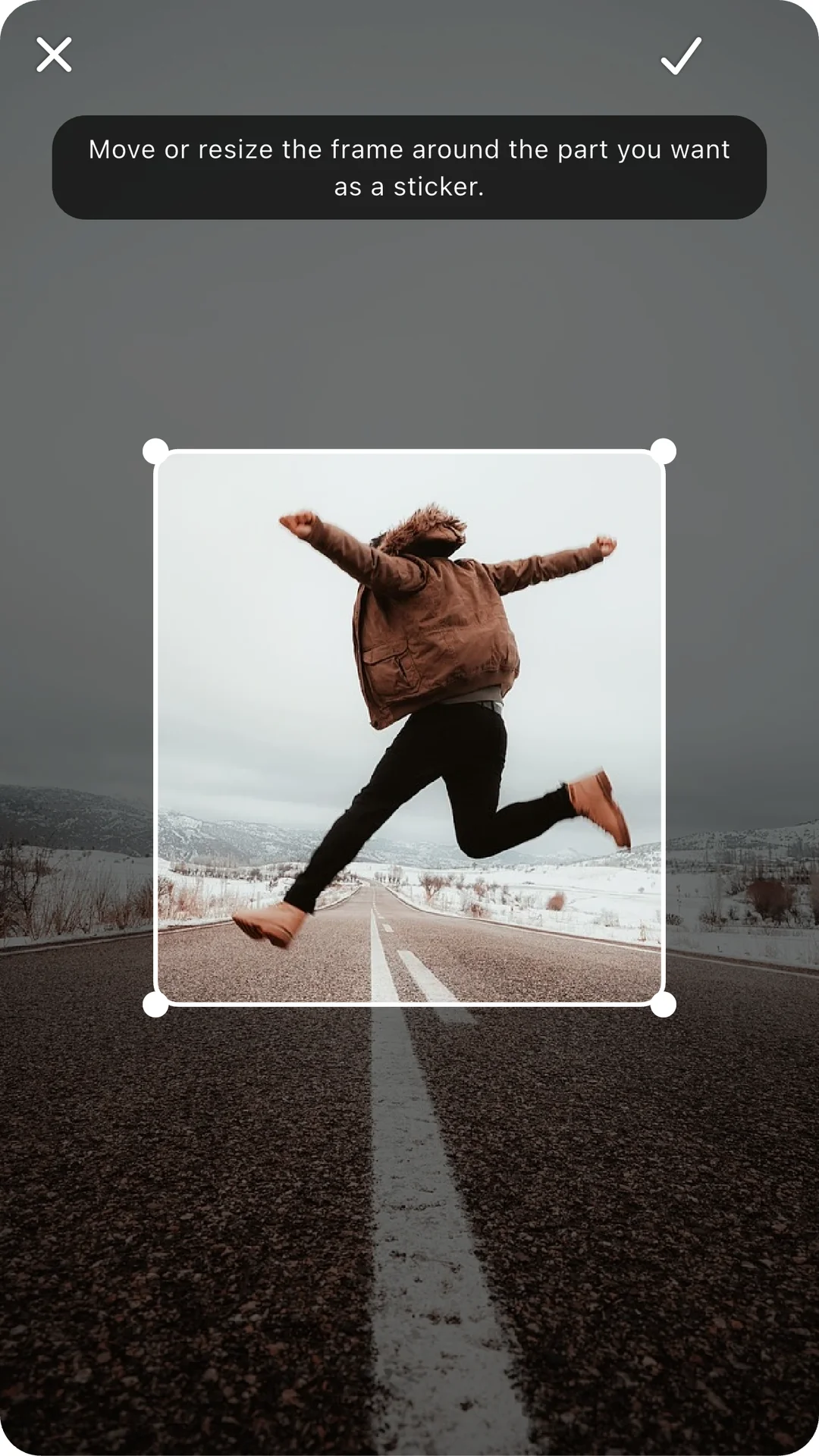
  • Im Bildeditor: auf den Sticker-Button tippen und den gewünschten Teil auswählen.
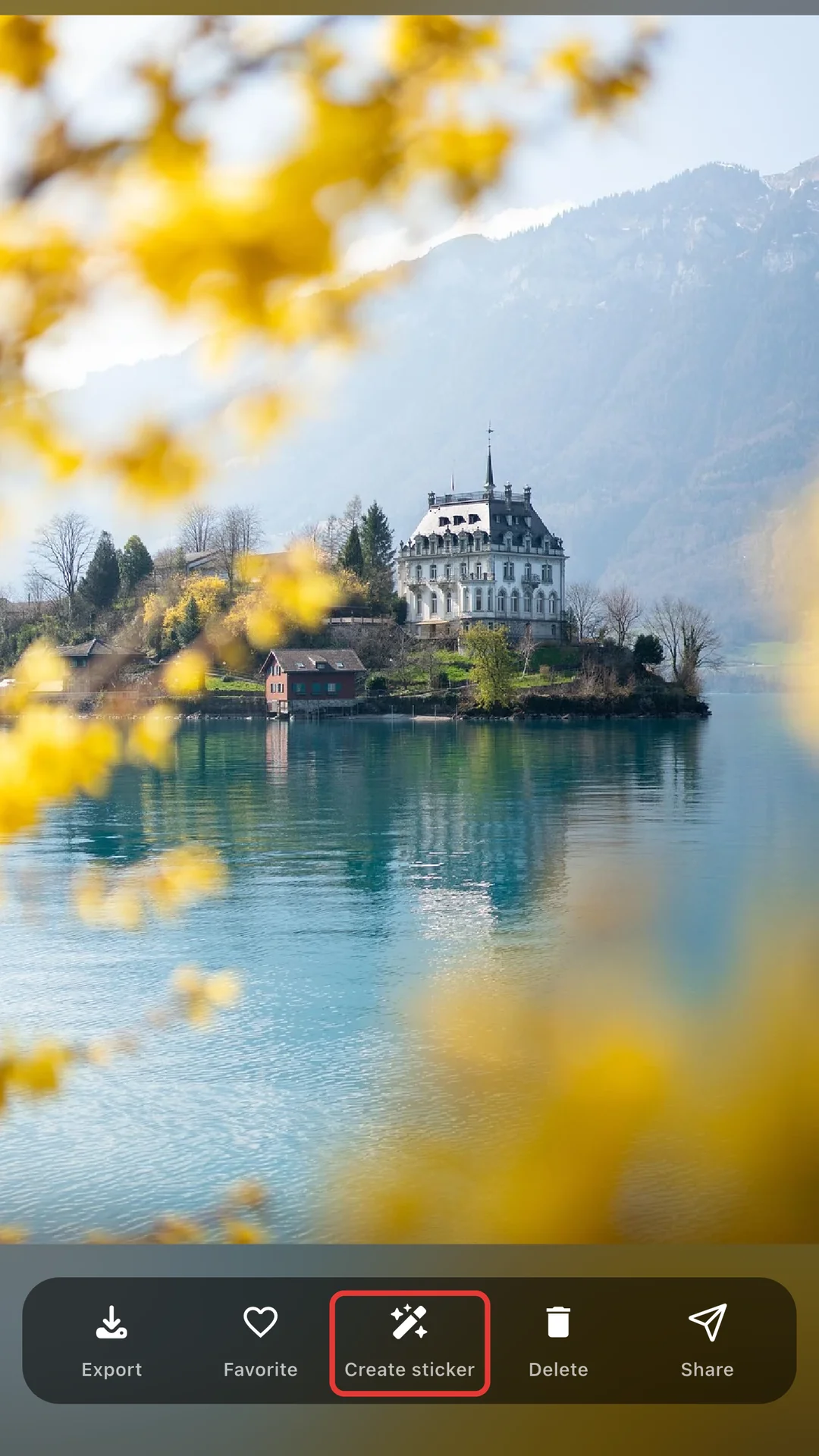
  • In deinen Memories: ein Foto öffnen und auf Sticker erstellen tippen.
Der twonly-Bildeditor. Ein Rahmen um eine springende Person markiert den Teil, der zum Sticker wird.
Den Teil für den Sticker auswählen
Ein twonly-Chat mit geöffneter Sticker-Auswahl. Der Hinzufügen-Button oben rechts ist rot umrahmt.
Oder im Emoji-Picker hinzufügen
Ein gespeichertes Foto in den twonly Memories. Die Option Sticker erstellen ist rot umrahmt.
Oder aus deinen Memories erstellen

Eigene Schnellreaktionen

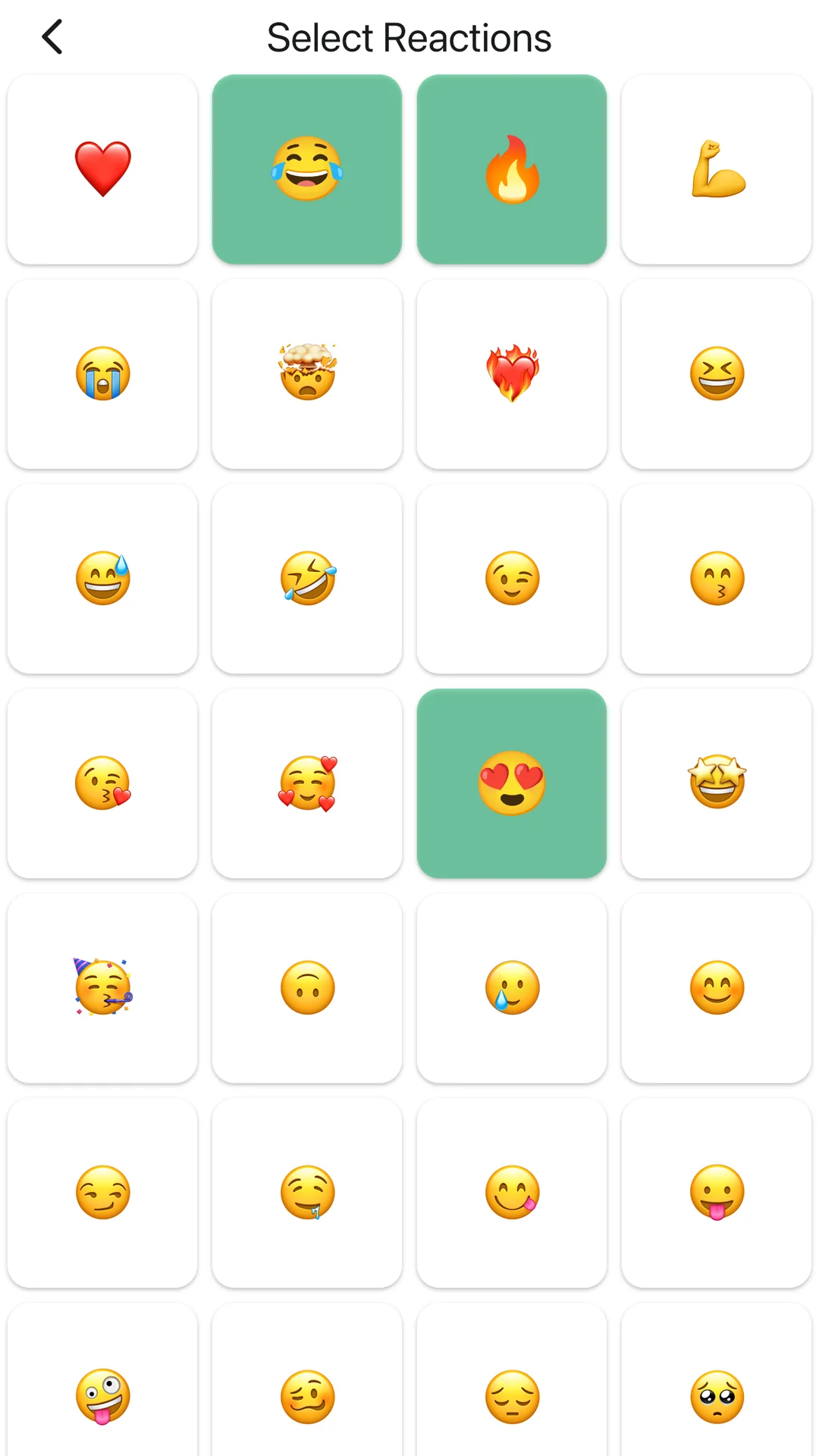
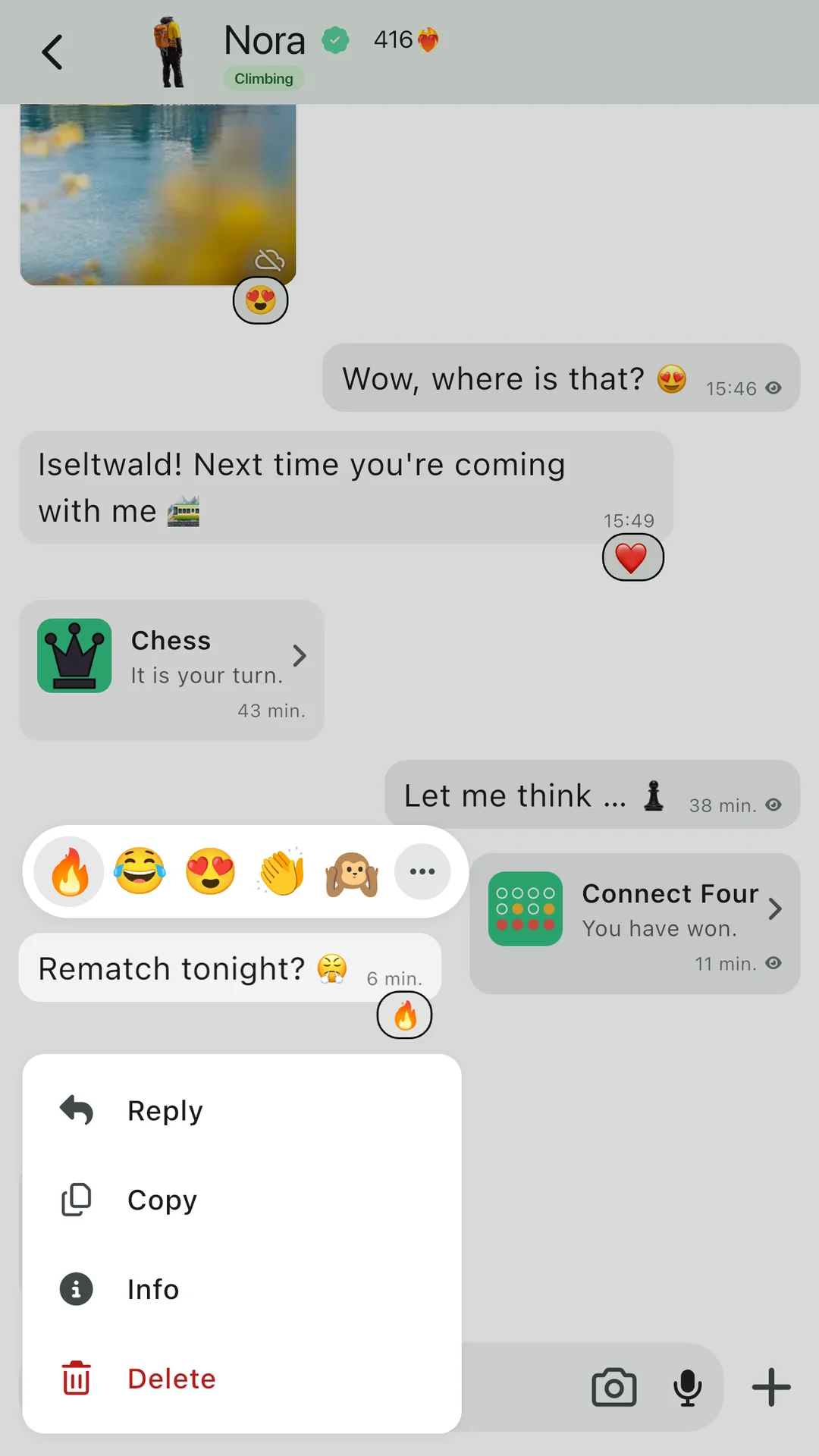
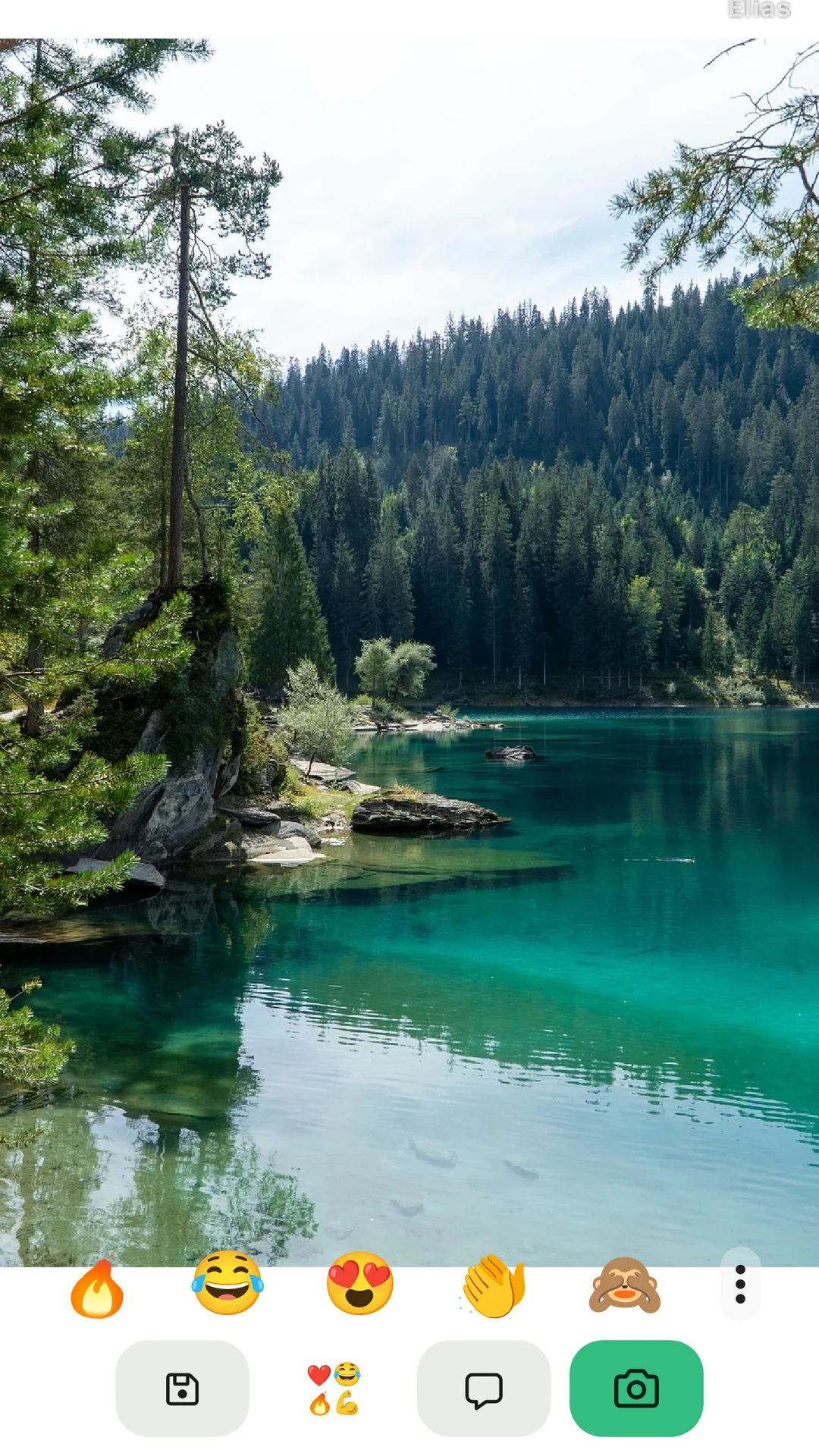
Reagiere mit einem Tipp und mit den Emojis, die du wirklich benutzt. Wähle bis zu 12 Favoriten. Sie erscheinen, wenn du lange auf eine Nachricht tippst und während du dir ein Foto oder Video ansiehst.

So findest du es: Einstellungen > Chats & Kamera > Schnellreaktionen.

Die twonly-Einstellung Schnellreaktionen mit einem Raster aus Emojis, einige davon ausgewählt.
Deine Emojis auswählen
Ein twonly-Chat, in dem lange auf eine Nachricht getippt wurde. Darüber ist eine Reihe mit Emoji-Reaktionen.
Lange auf eine Nachricht tippen
Ein geöffnetes Foto in twonly mit einer Reihe Emoji-Reaktionen am unteren Rand.
Auf ein Foto reagieren
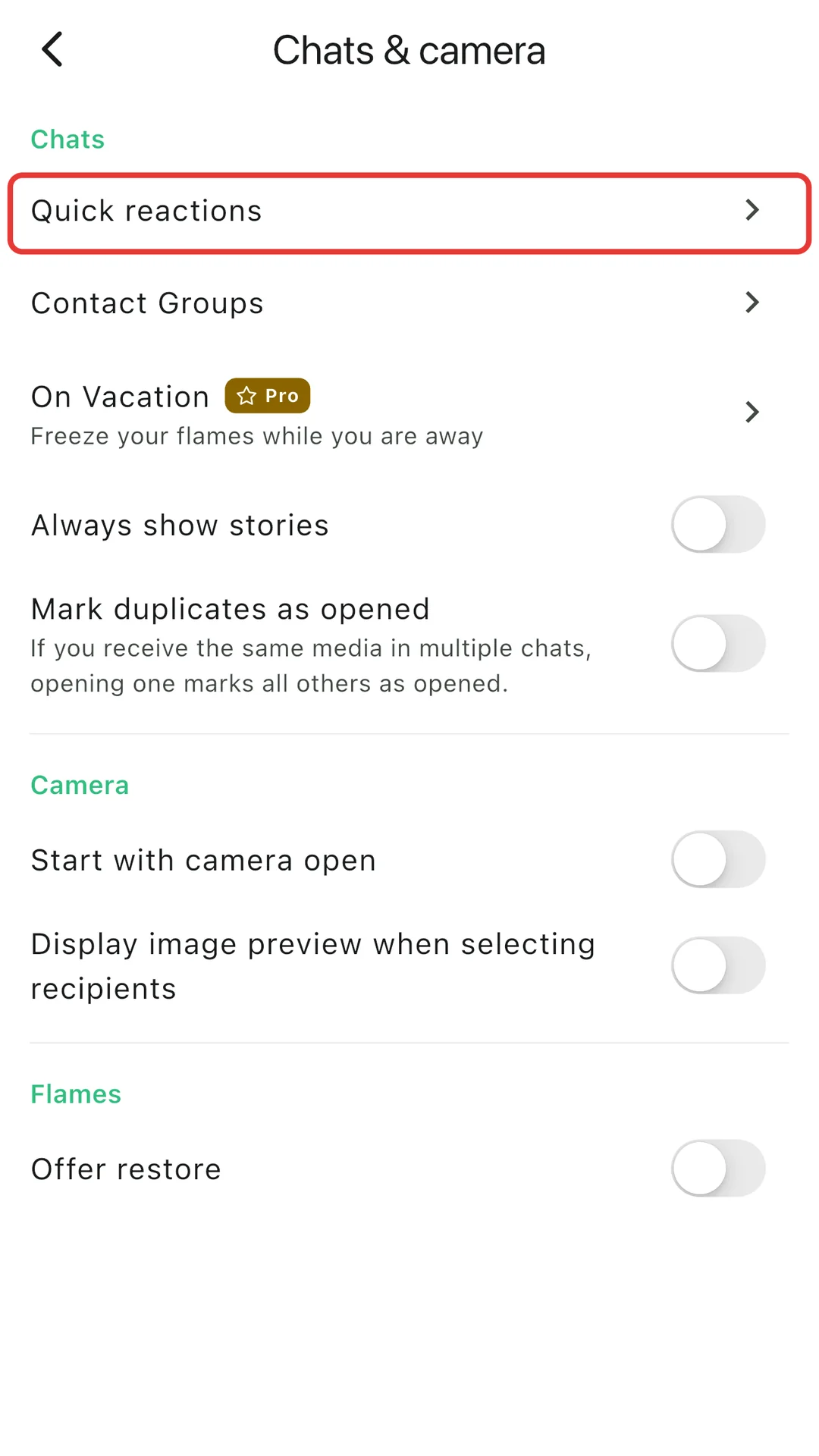
Die twonly-Chat-Einstellungen. Der Eintrag Schnellreaktionen ist rot umrahmt.
In den Chat-Einstellungen

Deine Freunde

Foto-Avatar

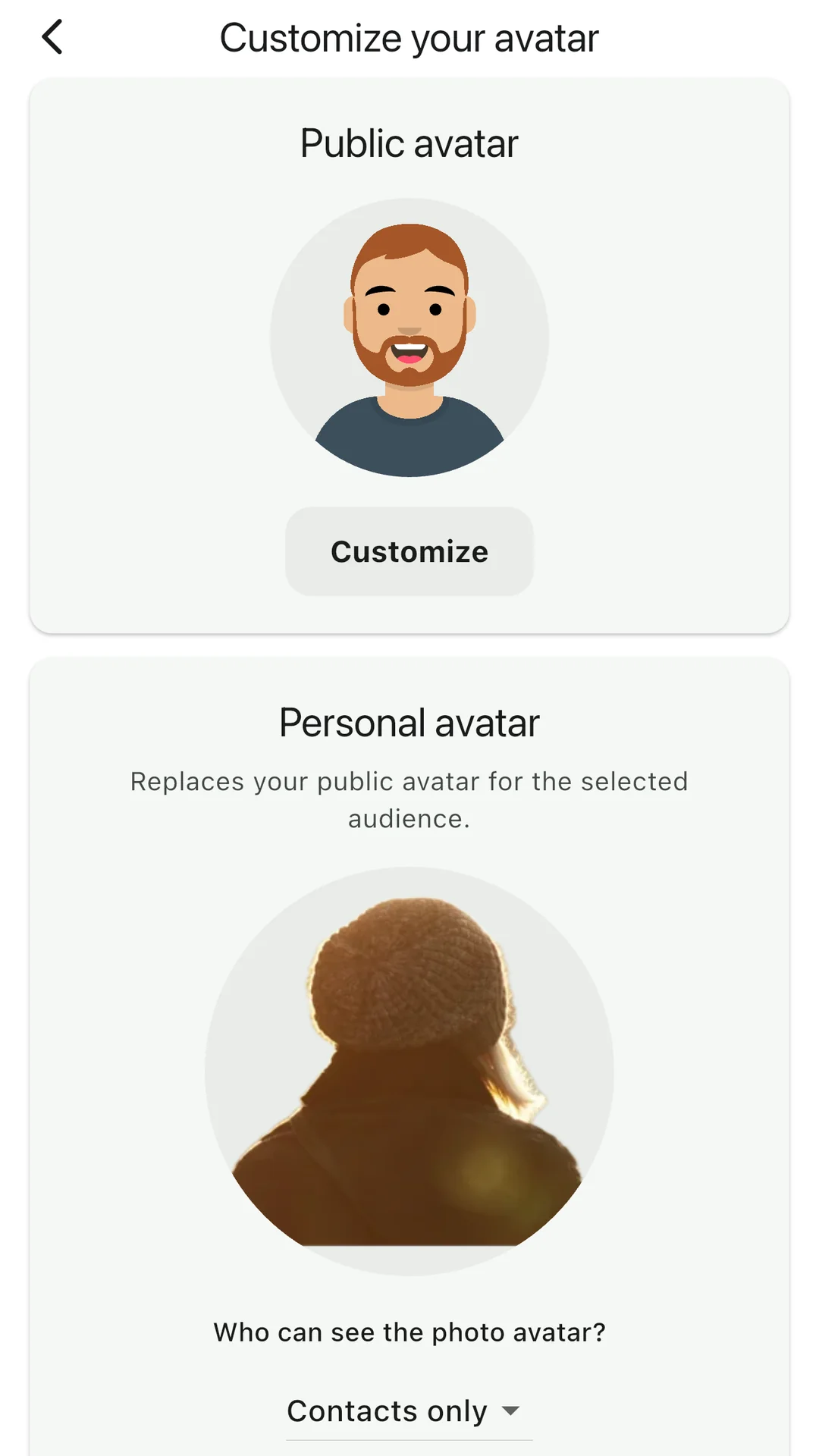
Zeig dein echtes Gesicht nur den Leuten, die du kennst. Neben deinem gezeichneten öffentlichen Avatar kannst du einen persönlichen Foto-Avatar hinzufügen und entscheiden, wer ihn sieht: nur deine Kontakte oder alle.

So findest du es: Einstellungen > Profil > Avatar anpassen > Persönlicher Avatar.

Die twonly-Avatar-Einstellungen mit einem persönlichen Foto-Avatar und der Frage, wer ihn sehen kann, eingestellt auf nur Kontakte.
Auswählen, wer dein Foto sieht
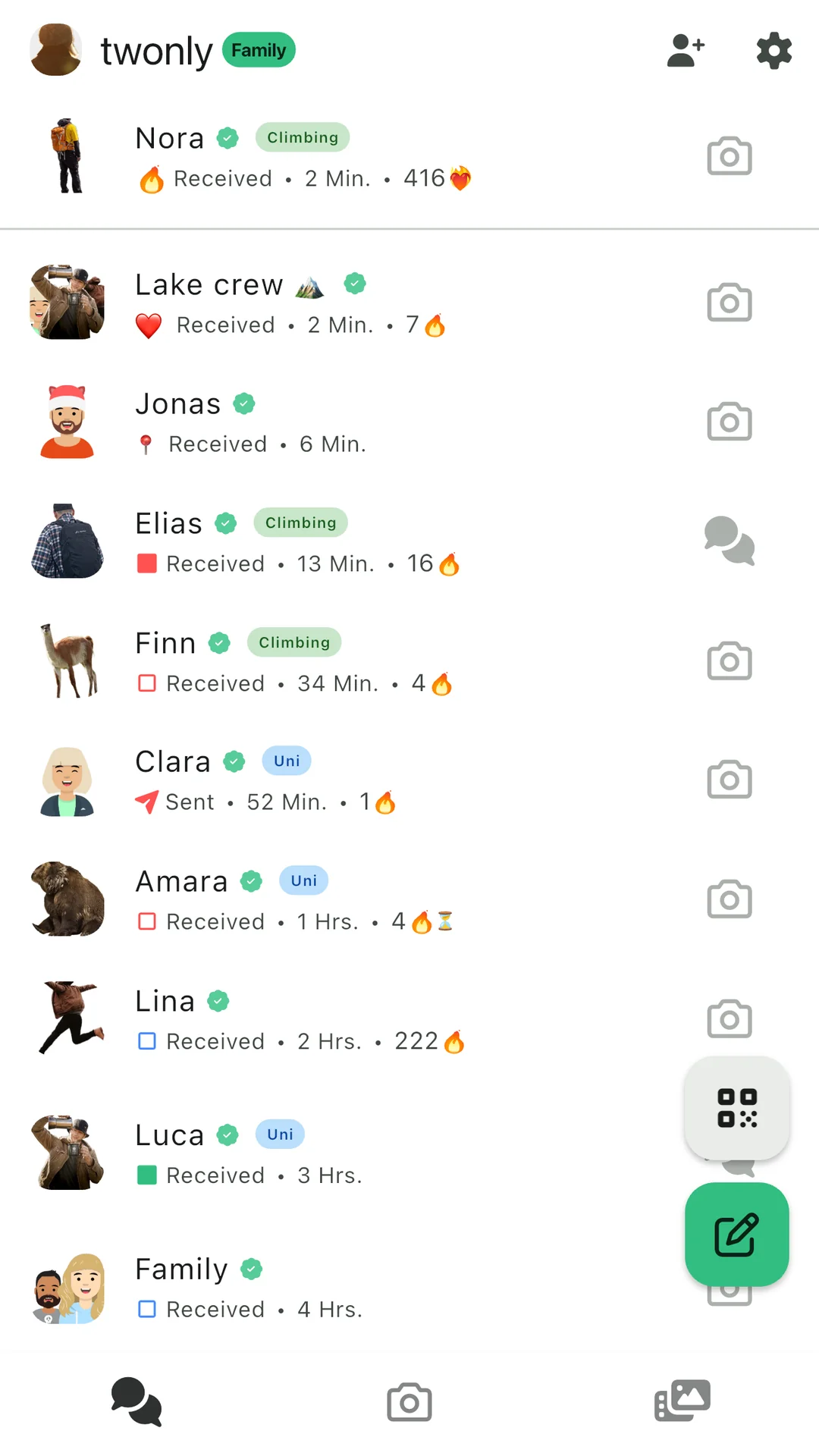
Die twonly-Chatliste mit gezeichneten Avataren und Foto-Avataren.
Gezeichnete und Foto-Avatare in der Chatliste

Spitznamen

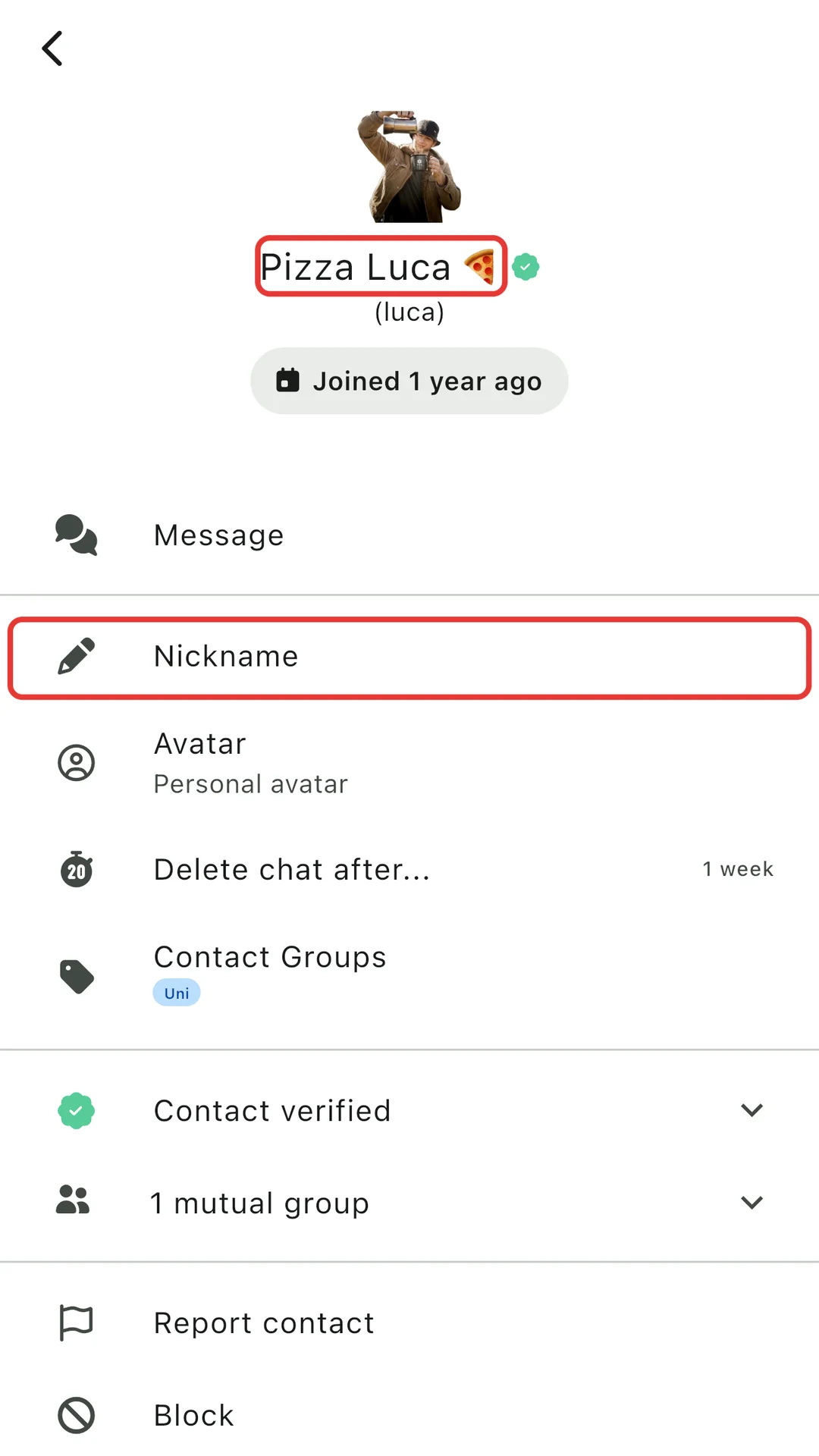
Gib jedem Kontakt einen Namen, den du auf einen Blick erkennst. Spitznamen siehst nur du.

So findest du es: Öffne den Kontakt und tippe auf Spitzname.

Ein twonly-Kontaktprofil mit Foto-Avatar. Der Spitzname Pizza Luca mit Pizza-Emoji und die Option Spitzname sind rot umrahmt.
Den Spitznamen siehst nur du

Kontaktgruppen

Sortiere deine Kontakte in Gruppen wie Familie, Klettern oder Uni und nutze sie in der ganzen App: als Label, als Shortcut beim Teilen, als Publikum einer Story und als Widget auf deinem Homescreen. Mehr in der Hilfe: Kontaktgruppen.

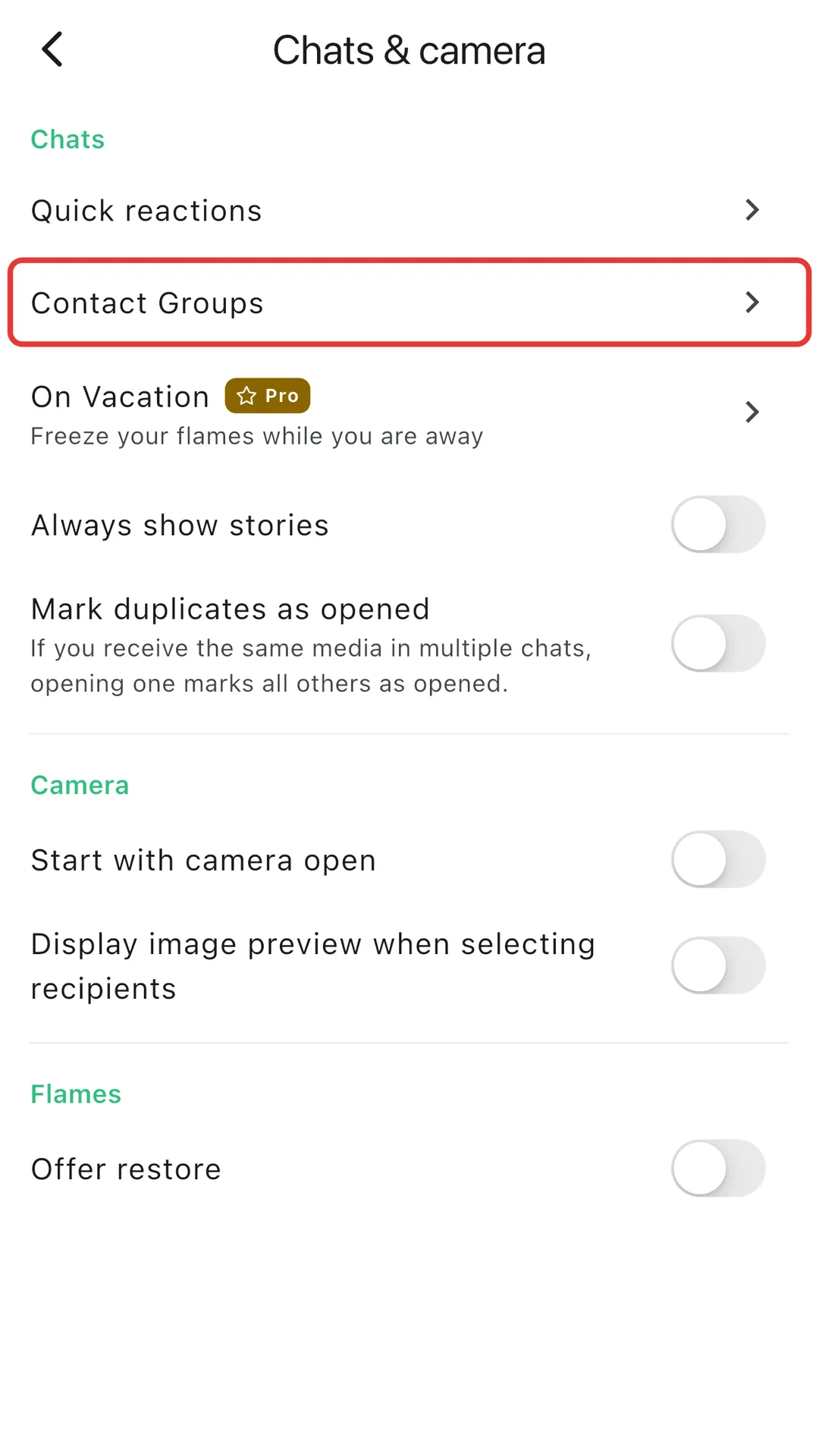
So findest du es: Einstellungen > Chats & Kamera > Kontaktgruppen.

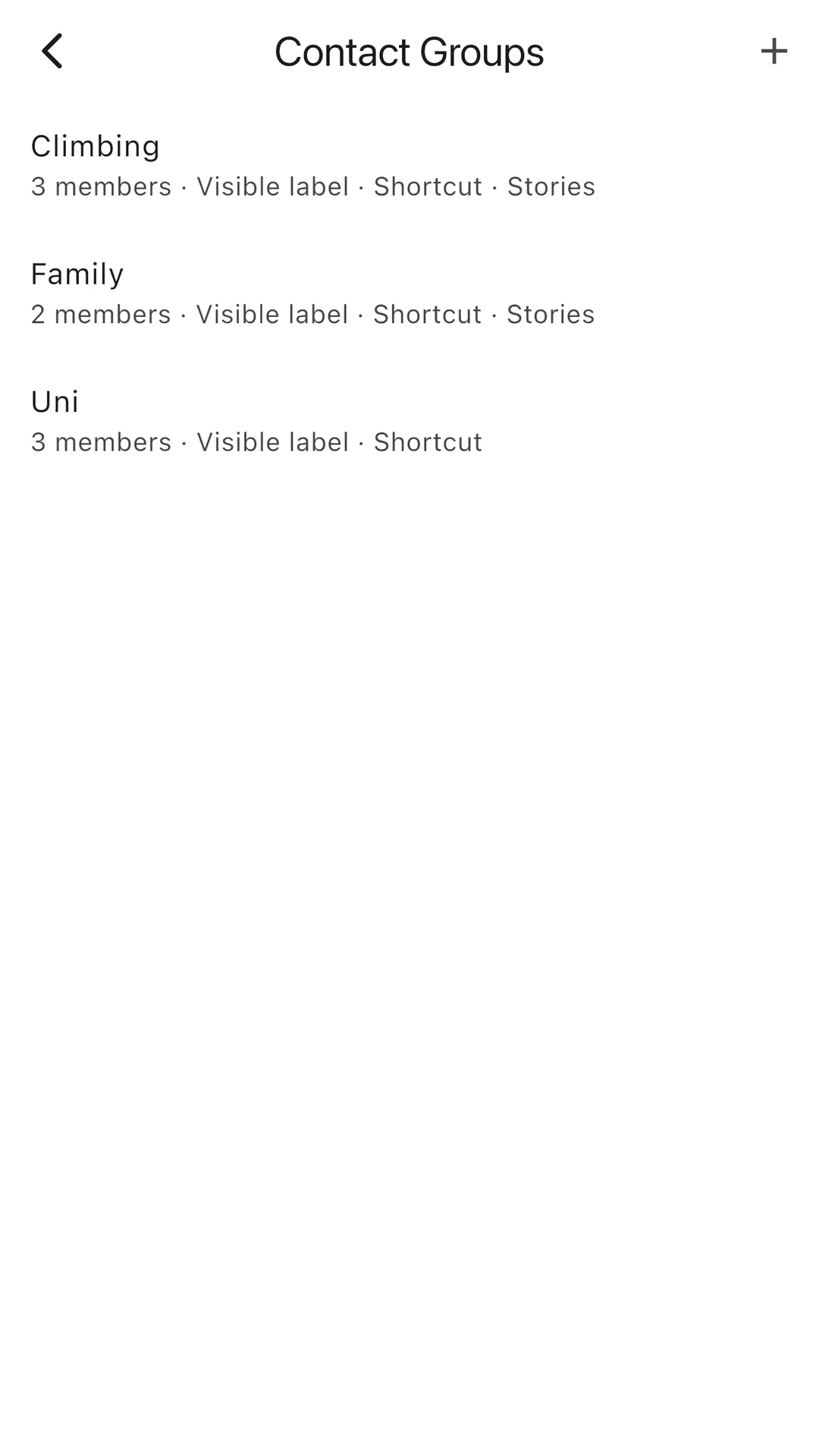
Eine Liste von Kontaktgruppen in twonly: Climbing, Family und Uni, jeweils mit Mitgliedern und Funktionen.
Deine Kontaktgruppen
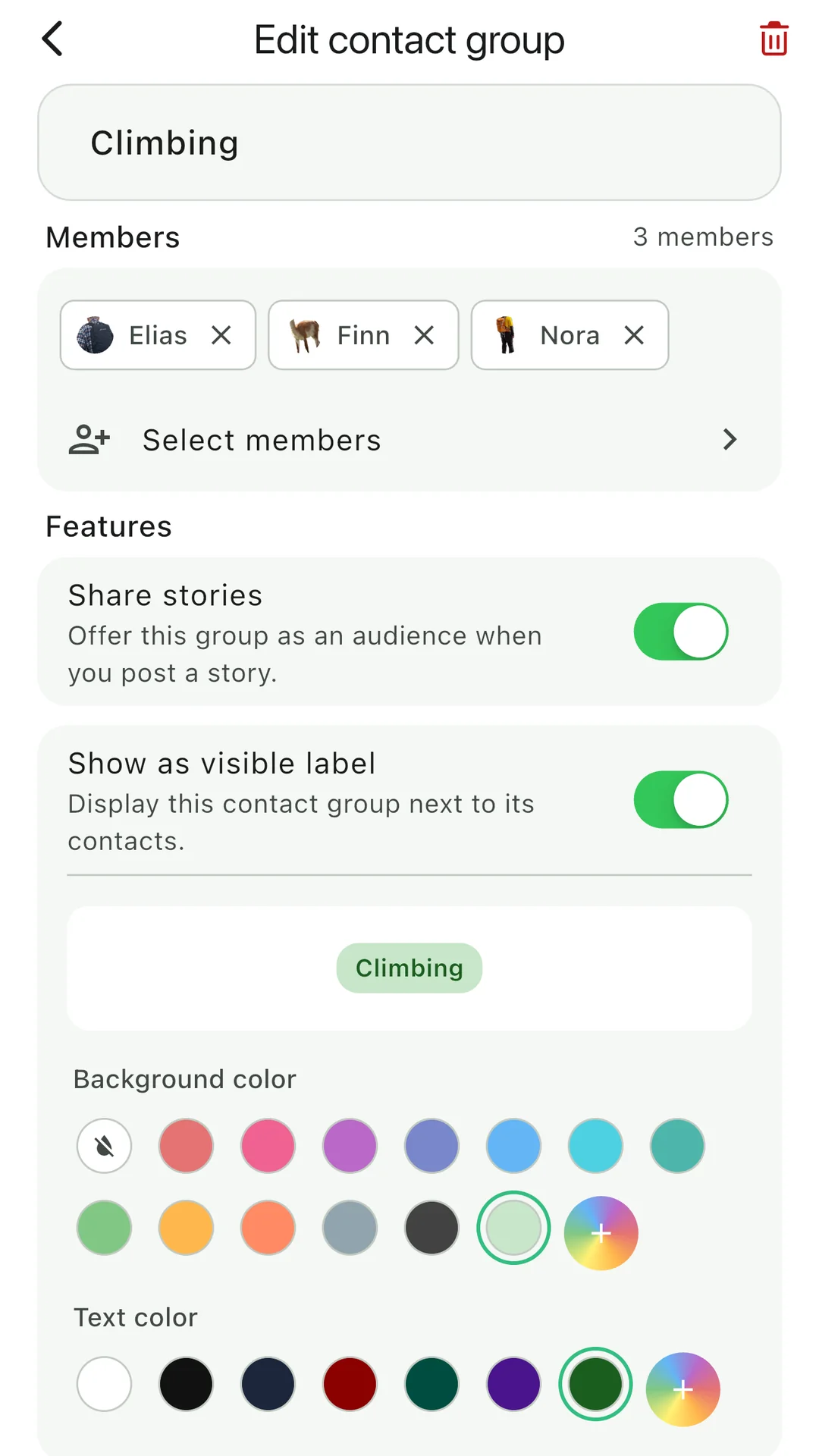
Eine Kontaktgruppe bearbeiten: Name, Mitglieder, Funktionen und die Farben des Labels.
Mitglieder, Funktionen und Farben
Die twonly-Chat-Einstellungen. Der Eintrag Kontaktgruppen ist rot umrahmt.
In den Chat-Einstellungen

Labels

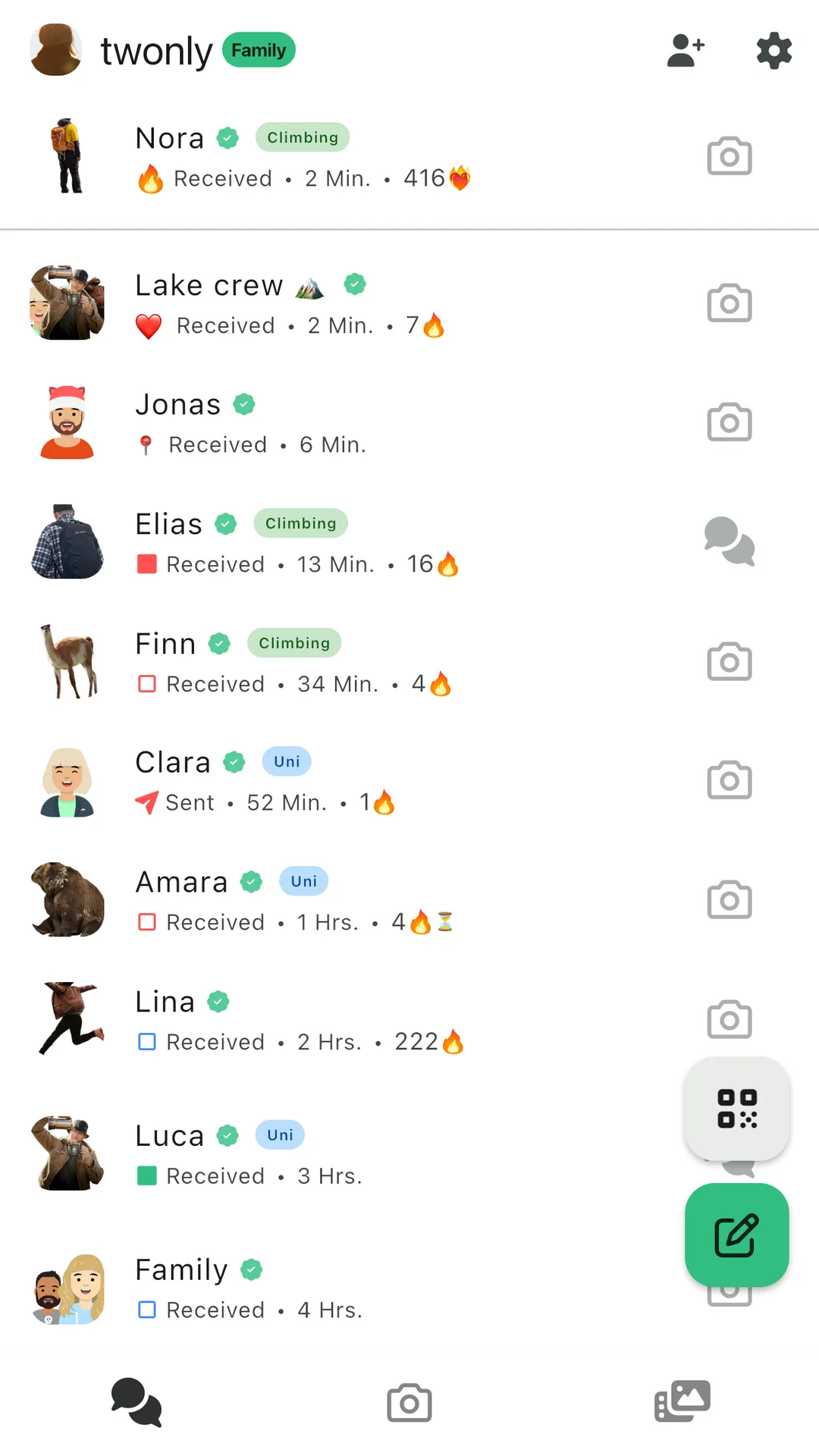
Ein farbiges Label neben jedem Mitglied zeigt die Gruppe auf einen Blick.

Die twonly-Chatliste. Einige Kontakte haben ein kleines farbiges Label neben ihrem Namen, etwa Climbing oder Uni.
Labels in der Chatliste

Shortcut und Storys

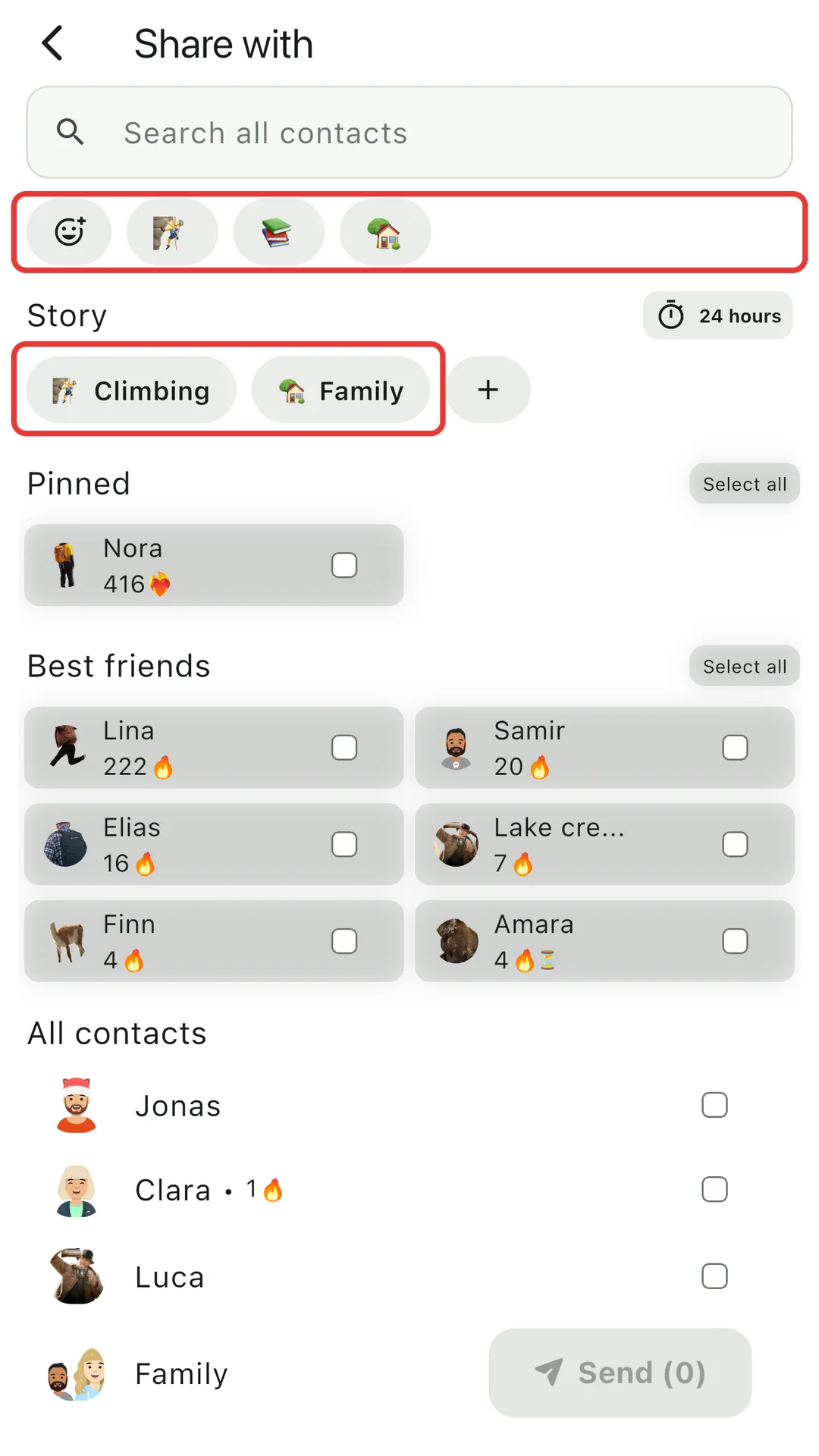
Wenn du ein Foto teilst, tippst du auf das Emoji der Gruppe und alle Mitglieder sind ausgewählt. Oder du postest eine Story nur an diese Gruppe, damit deine Kletterfotos nur deine Kletterfreunde erreichen.

Der twonly-Teilen-Bildschirm. Die Reihe mit Gruppen-Emojis oben und die Kontaktgruppen als Story-Publikum sind rot umrahmt.
Gruppen-Shortcuts und Story-Publikum

Homescreen-Widget

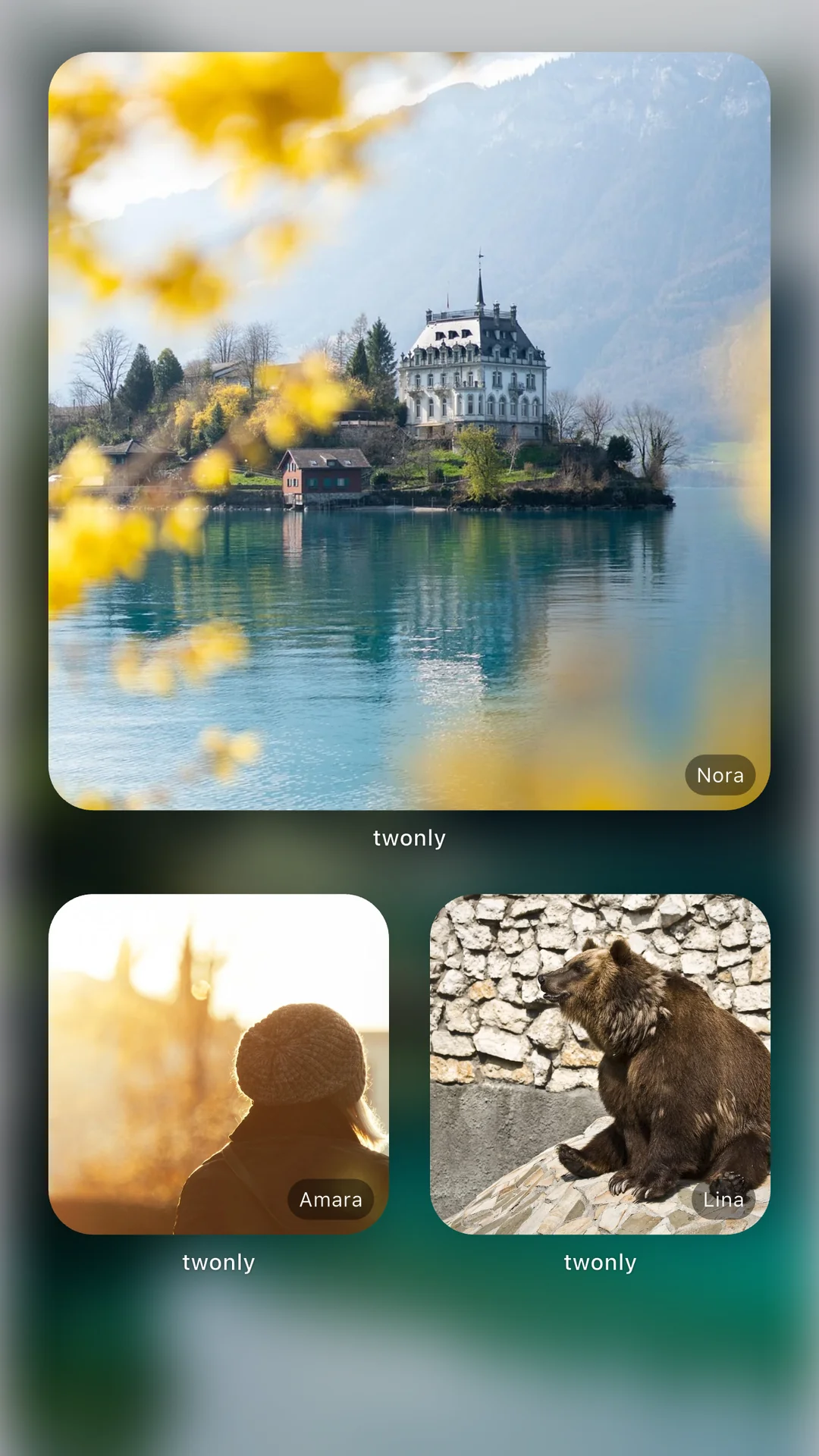
Leg eine Gruppe auf deinen Homescreen und sieh die neuesten Fotos, die deine Freunde daran schicken, ohne die App zu öffnen. Mehr in der Hilfe: Homescreen-Widget.

Ein Homescreen mit einem twonly-Widget, das ein Foto aus der Gruppe zeigt.
Das Widget auf dem Homescreen
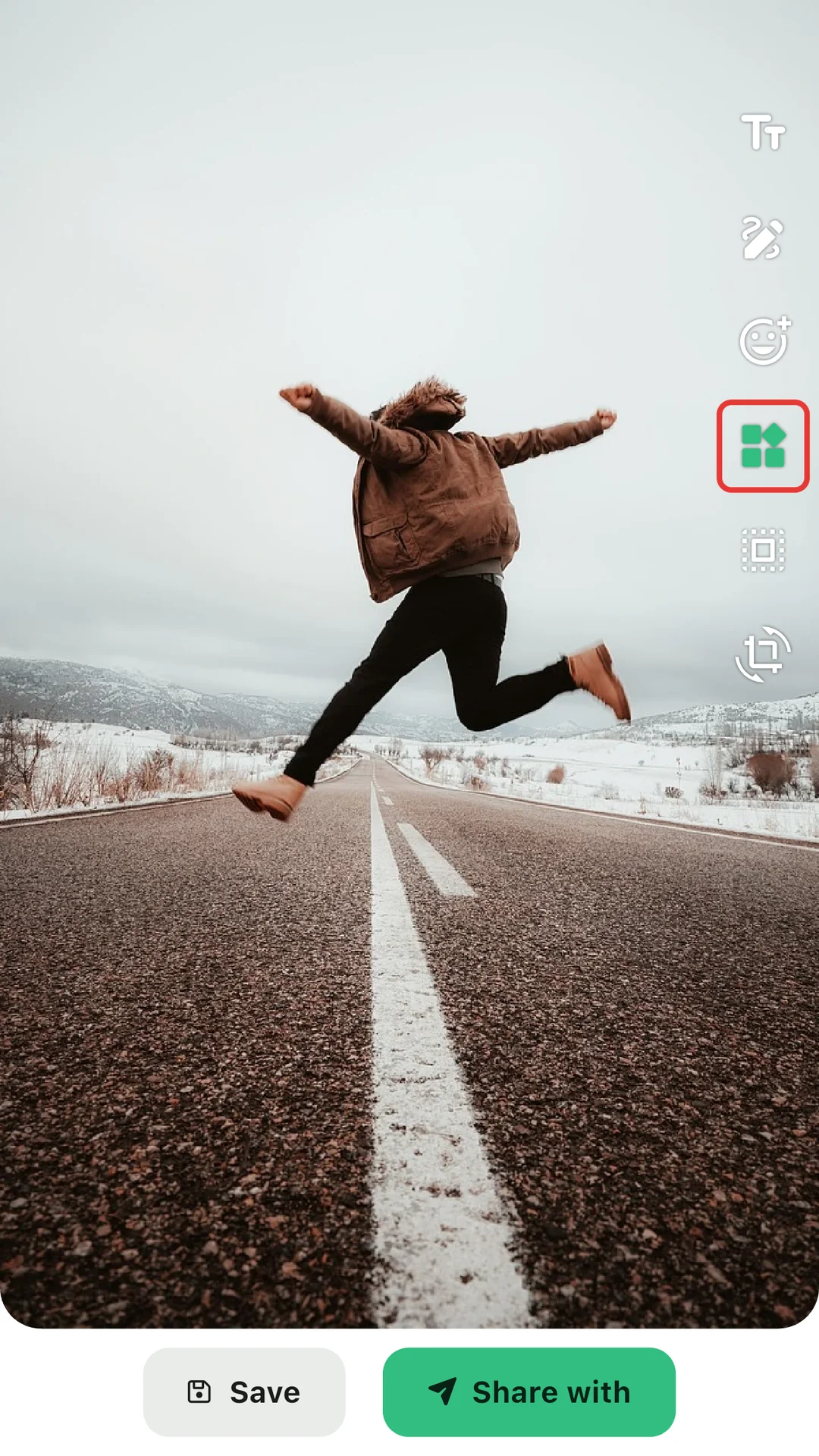
Der twonly-Bildeditor. Der Button, der das Foto an Homescreen-Widgets schickt, ist an und rot umrahmt.
Ein Foto ans Widget schicken

Im Urlaub

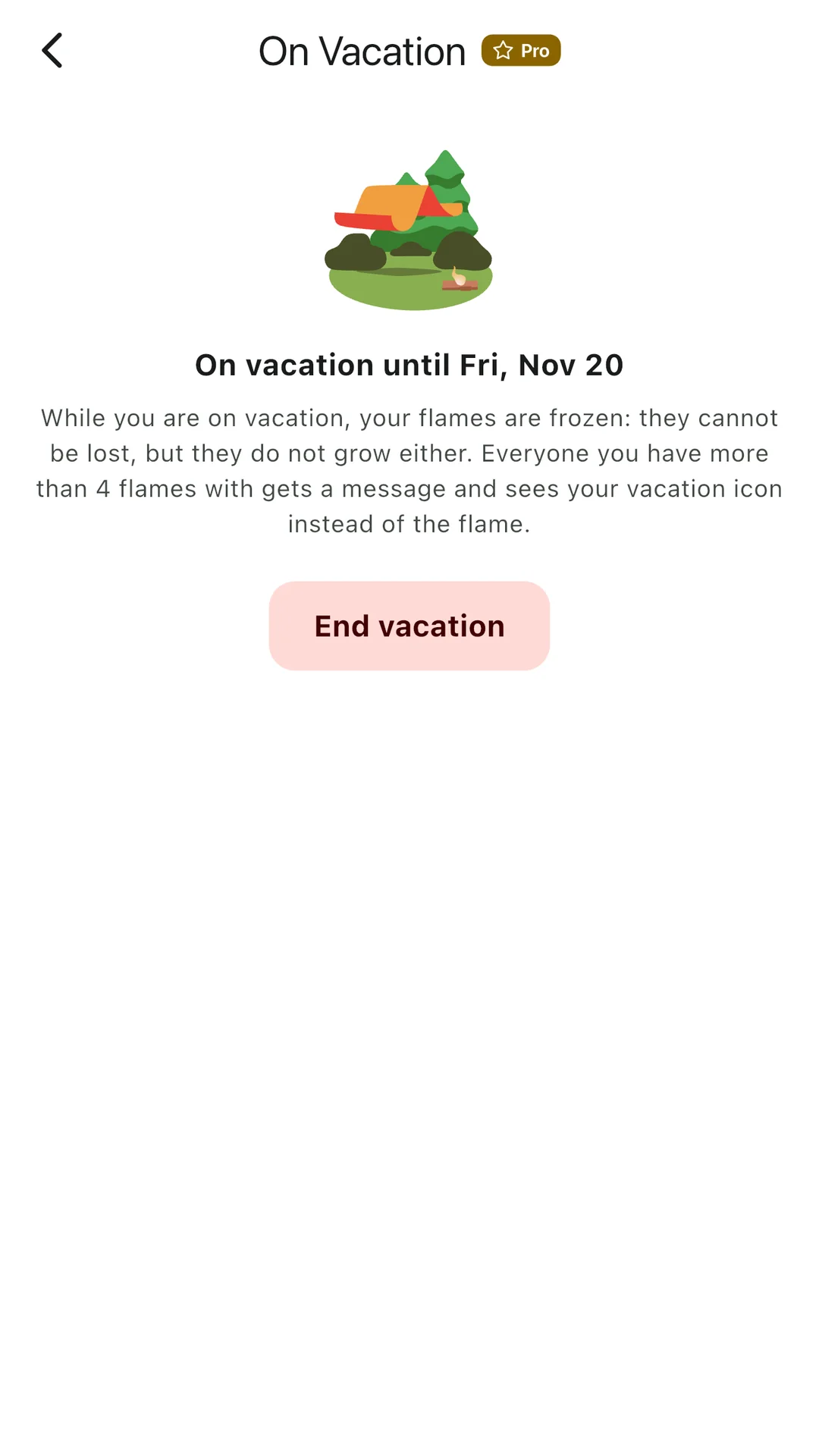
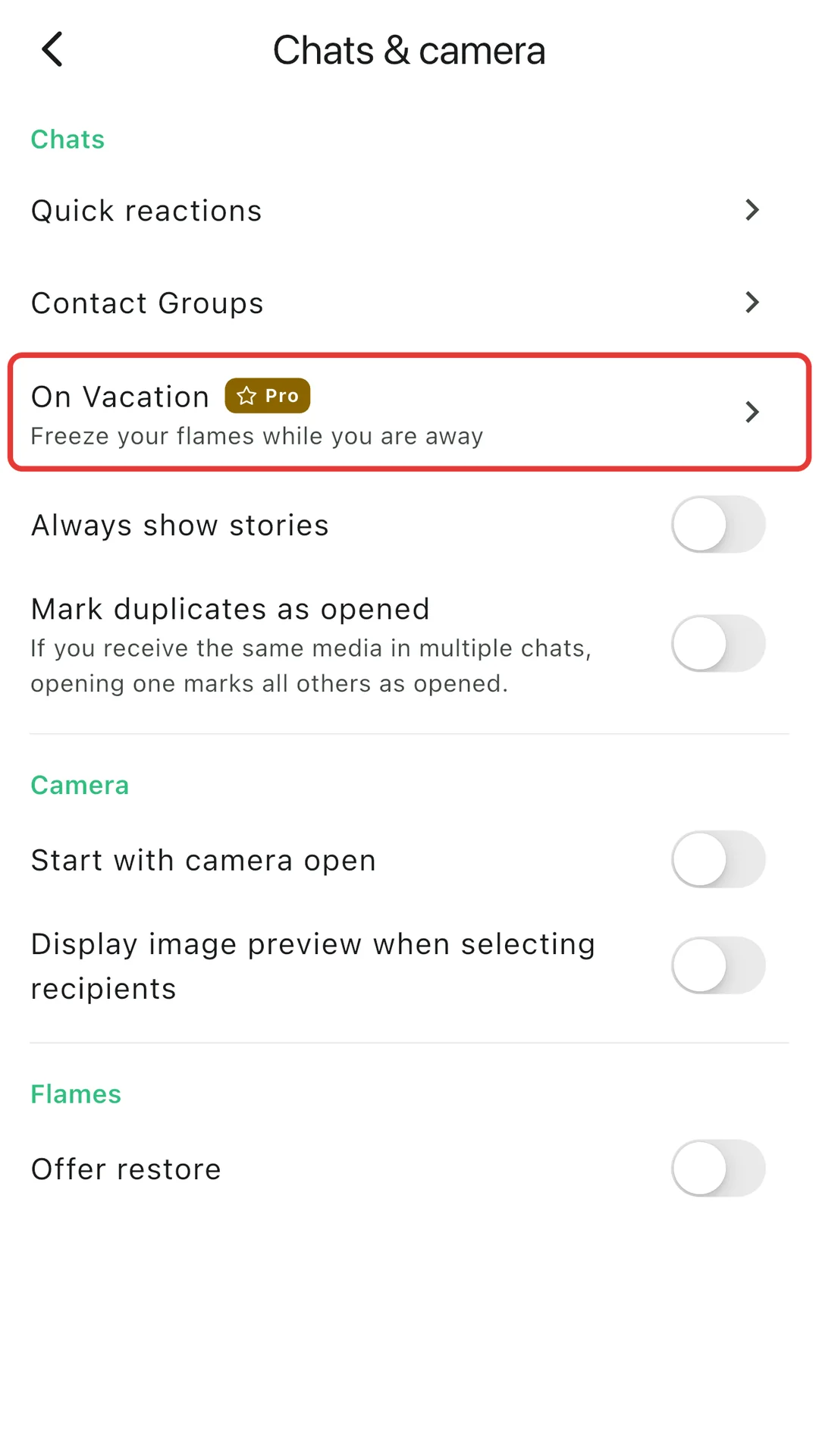
Du machst eine Pause vom Handy? Schalte „Im Urlaub“ ein und deine Flammen sind eingefroren, bis du zurück bist: Sie können nicht verloren gehen, wachsen aber auch nicht. Deine Freunde sehen einen kurzen Hinweis, dass du weg bist.

So findest du es: Einstellungen > Chats & Kamera > Im Urlaub.

Der twonly-Bildschirm Im Urlaub mit einem Zelt, dem Enddatum und einem Button, um den Urlaub zu beenden.
Deine Flammen sind eingefroren
Die twonly-Chat-Einstellungen. Der Eintrag Im Urlaub ist rot umrahmt.
In den Chat-Einstellungen

Fotos

Als echtes twonly senden

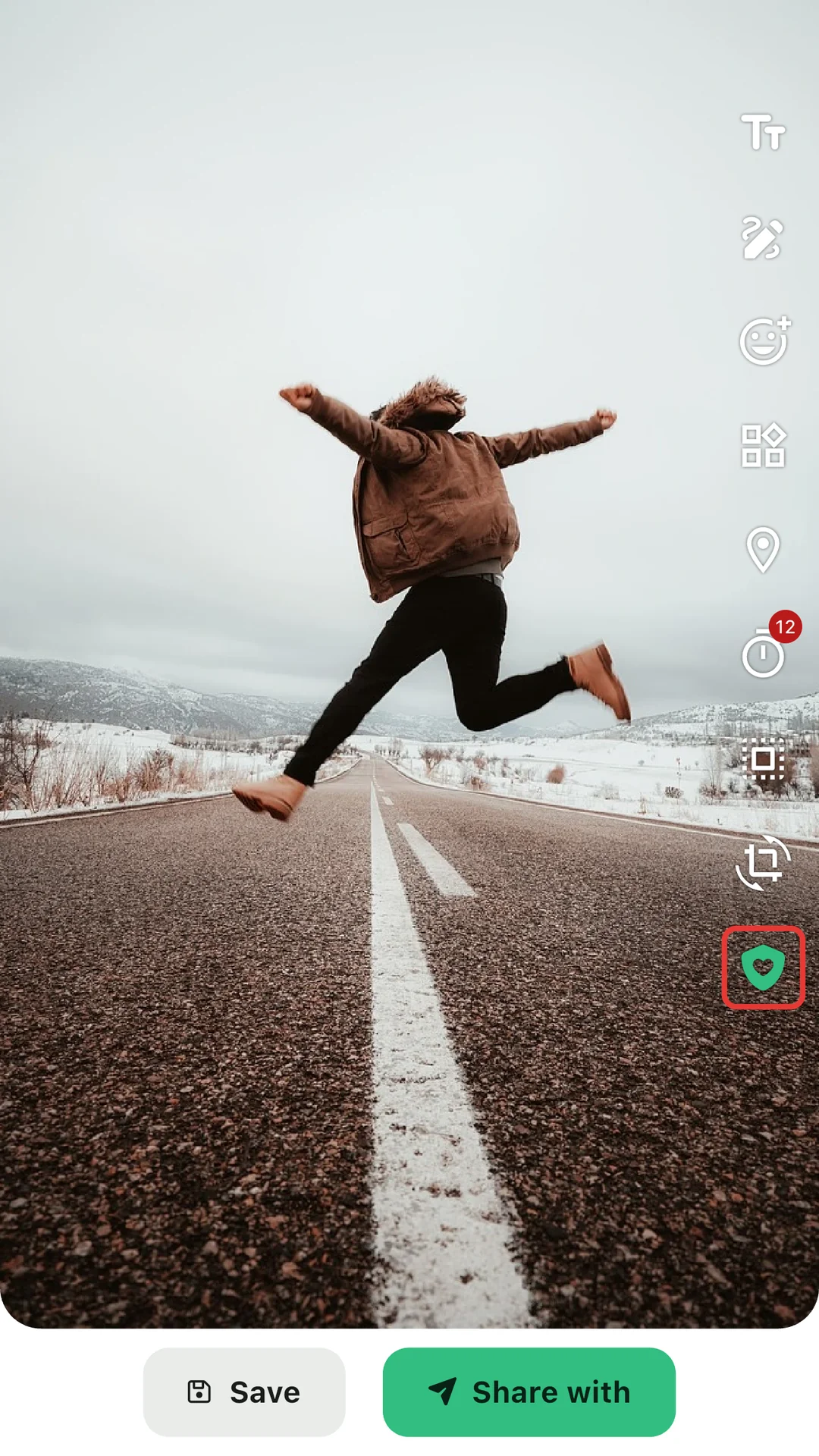
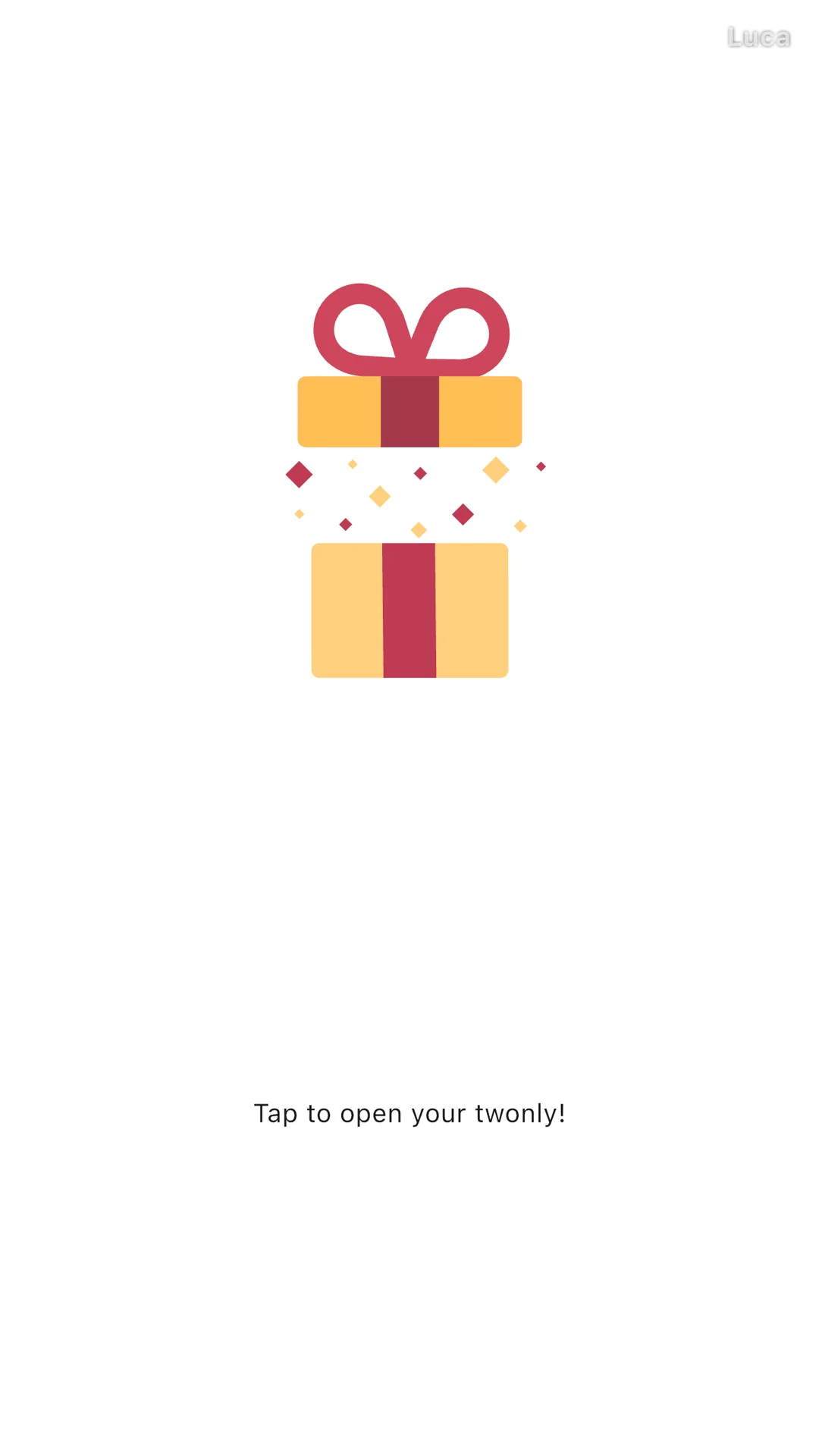
Für Fotos, die nur für eine Person gedacht sind. Schalte vor dem Senden das Schild mit dem Herz ein, und das Foto lässt sich nur mit Fingerabdruck oder Gesicht entsperren. Bis dahin wartet es im Chat als eingepacktes Geschenk.

So findest du es: Im Editor, bevor du das Foto sendest: das Schild mit dem Herz.

Der twonly-Bildeditor. Ein Button mit Schild und Herz ist an und rot umrahmt.
Das Schild einschalten
Ein noch nicht geöffnetes twonly-Foto, dargestellt als eingepacktes Geschenk.
Es wartet als Geschenk

Ein Foto nochmal öffnen

Ein Detail verpasst? Öffne ein Foto ein zweites Mal, auch Fotos, die du selbst geschickt hast. Die andere Person sieht, dass du nochmal hingeschaut hast, so passiert nichts heimlich.

Fotos mit Timer und echte twonlys lassen sich nicht nochmal öffnen.

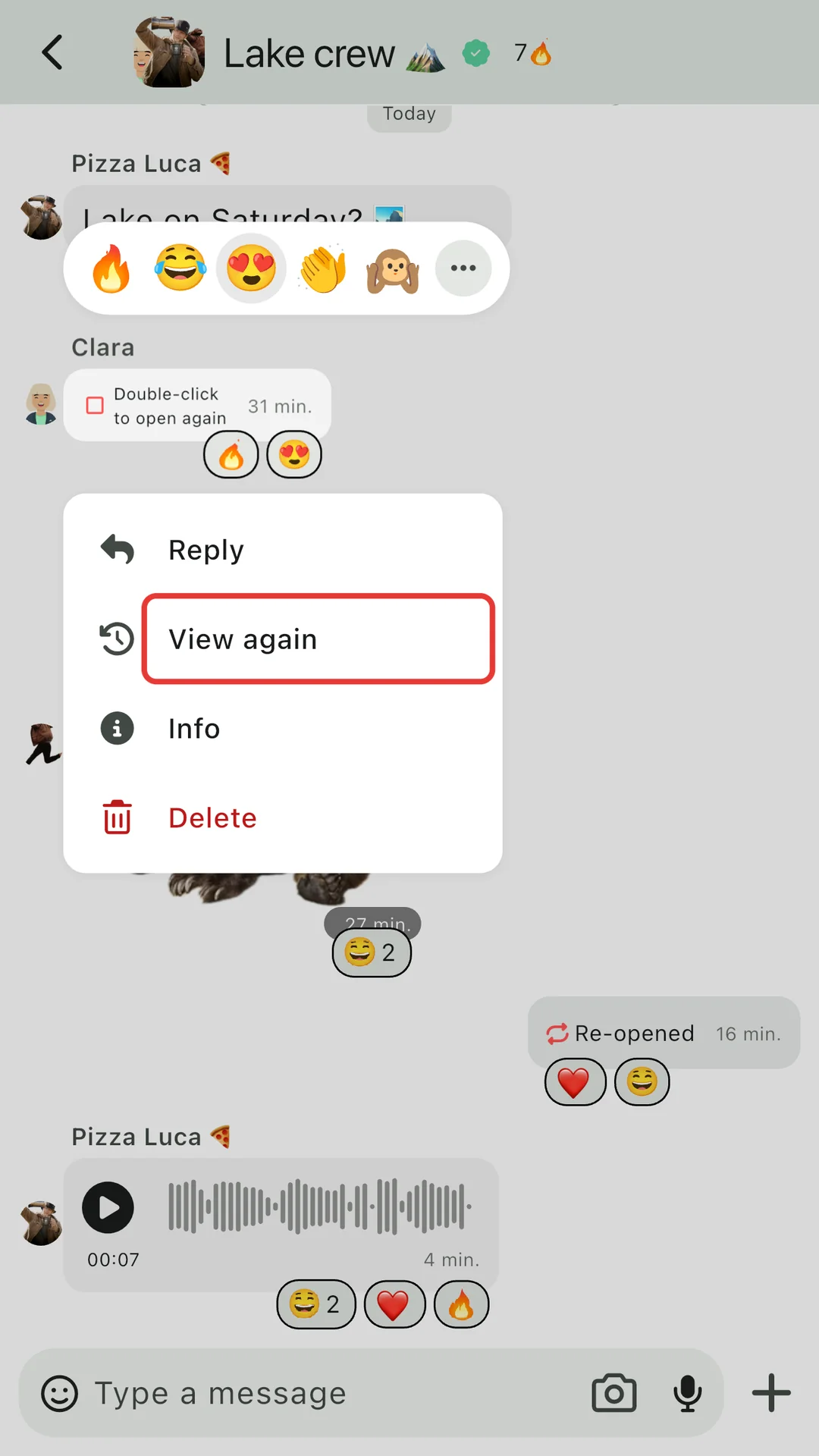
So findest du es: Tippe im Chat lange auf das Foto und dann auf Nochmal anschauen.

Ein twonly-Chat, in dem lange auf ein Foto getippt wurde. Das Kontextmenü zeigt die Option zum erneuten Ansehen, rot umrahmt.
Lange tippen und nochmal anschauen
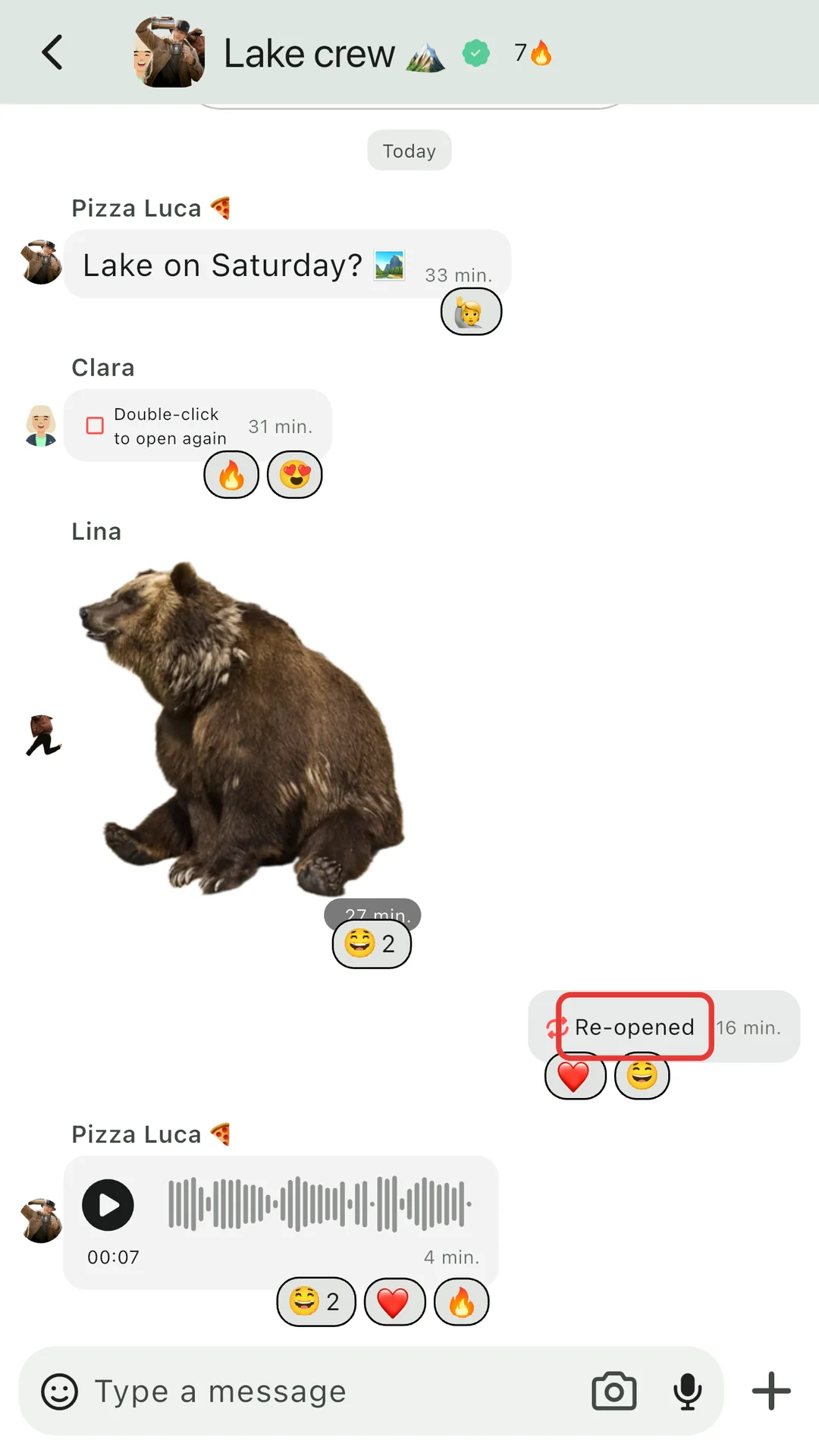
Ein twonly-Gruppenchat. Ein von mir gesendetes Foto ist als erneut geöffnet markiert, rot umrahmt.
Die Person sieht, dass es erneut geöffnet wurde

Orte

Live-Standort

Ihr wollt euch treffen? Teile deinen Live-Standort in einem Chat, so lange du willst, und beende es jederzeit. Gespeichert wird nur deine letzte Position, Ende-zu-Ende verschlüsselt wie alles in twonly.

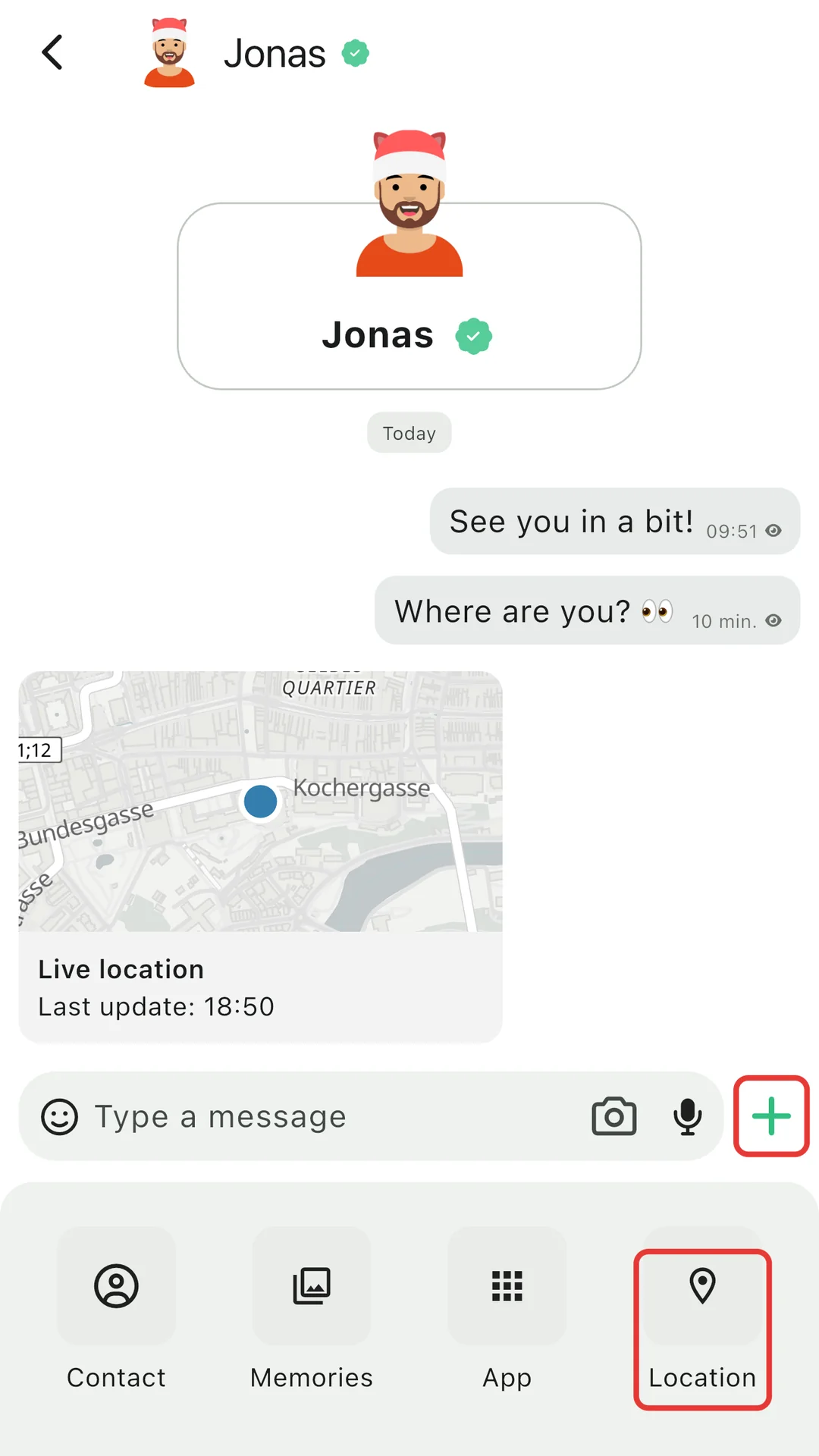
So findest du es: Tippe im Chat auf + und dann auf Standort.

Ein twonly-Chat mit geöffnetem Plus-Menü. Der Plus-Button und Standort sind rot umrahmt.
Auf + und dann auf Standort tippen
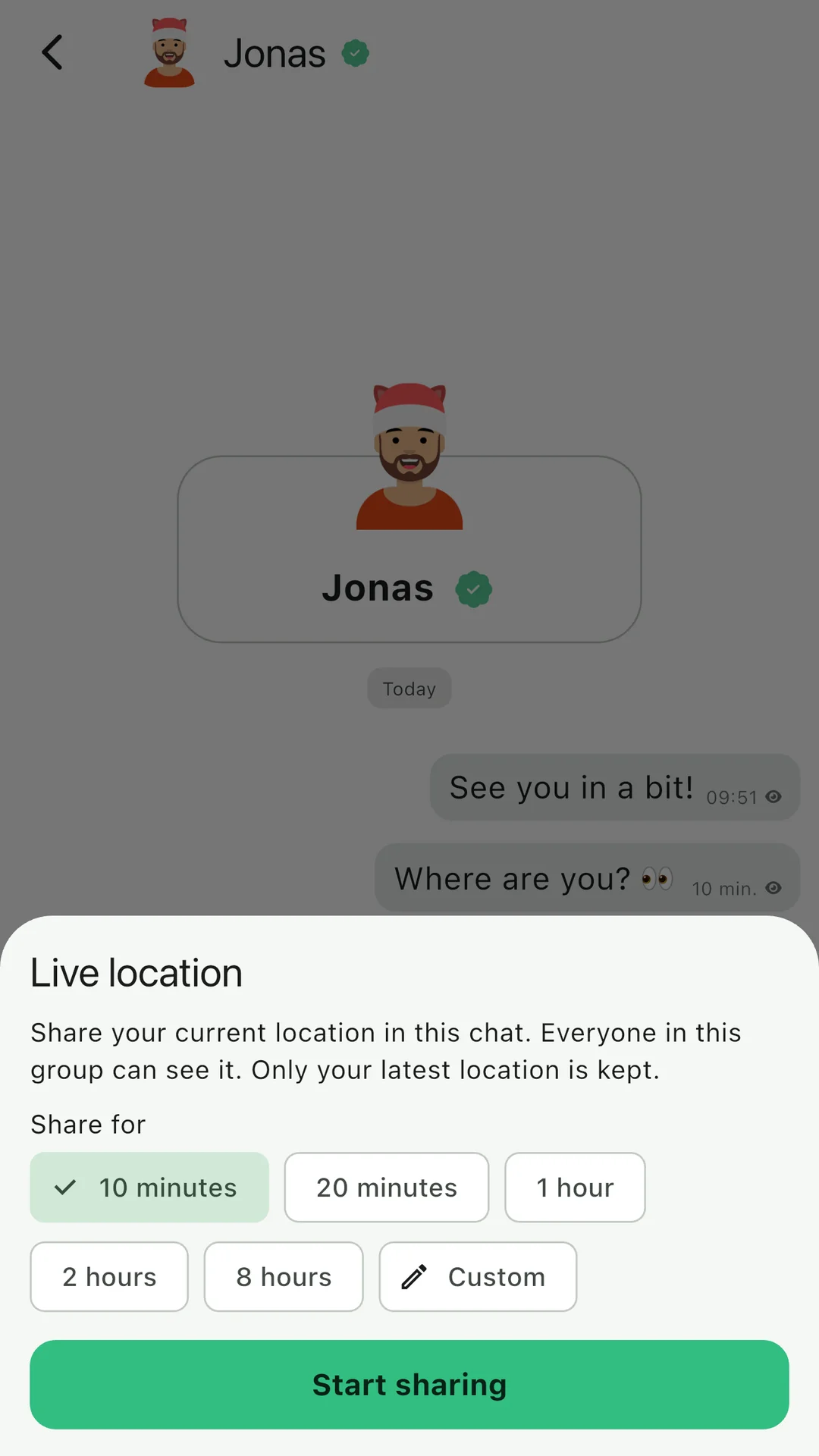
Der twonly-Bildschirm Live-Standort mit Optionen für Minuten, Stunden oder eine eigene Zeit.
Auswählen, wie lange

Story-Karte

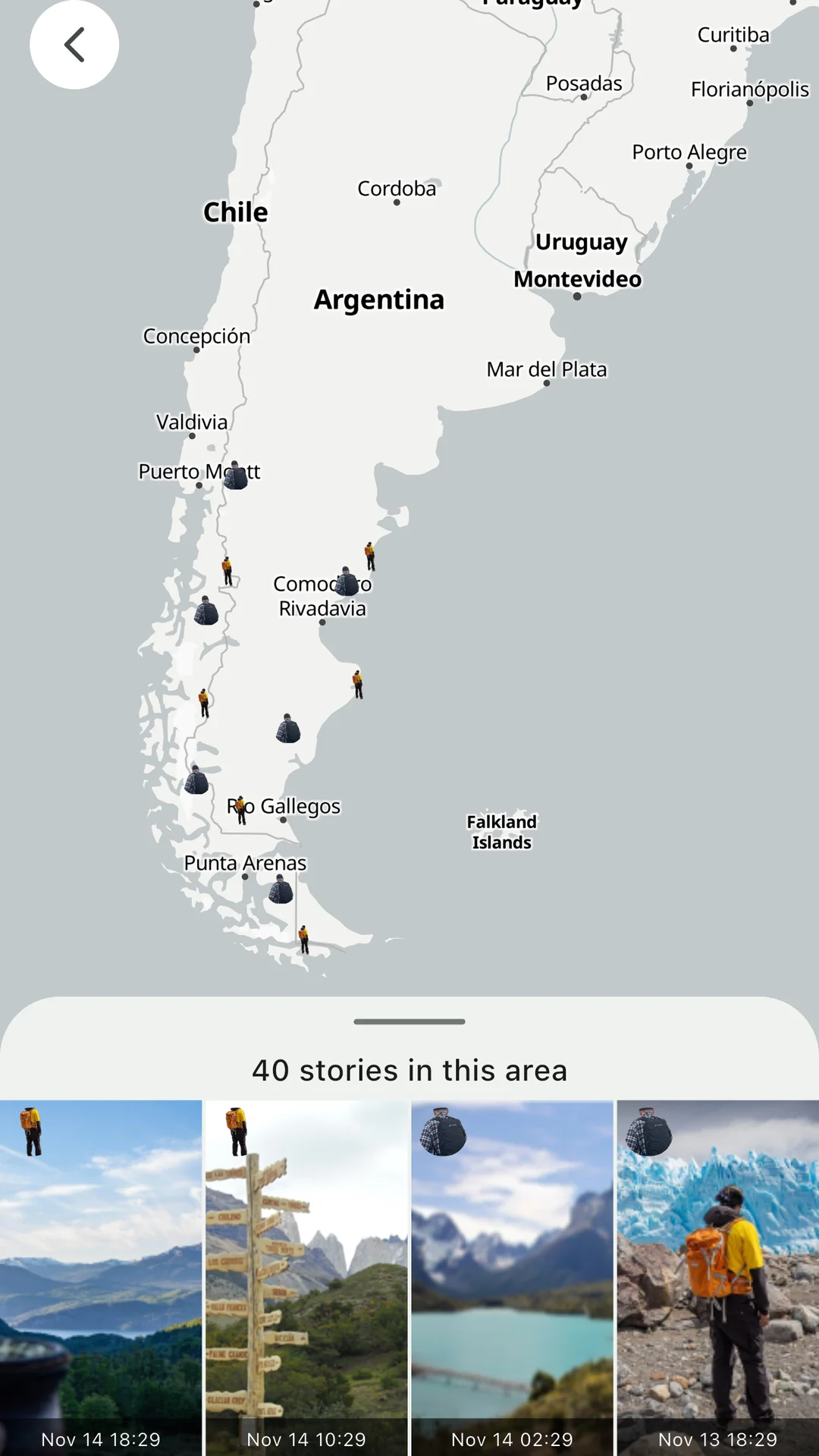
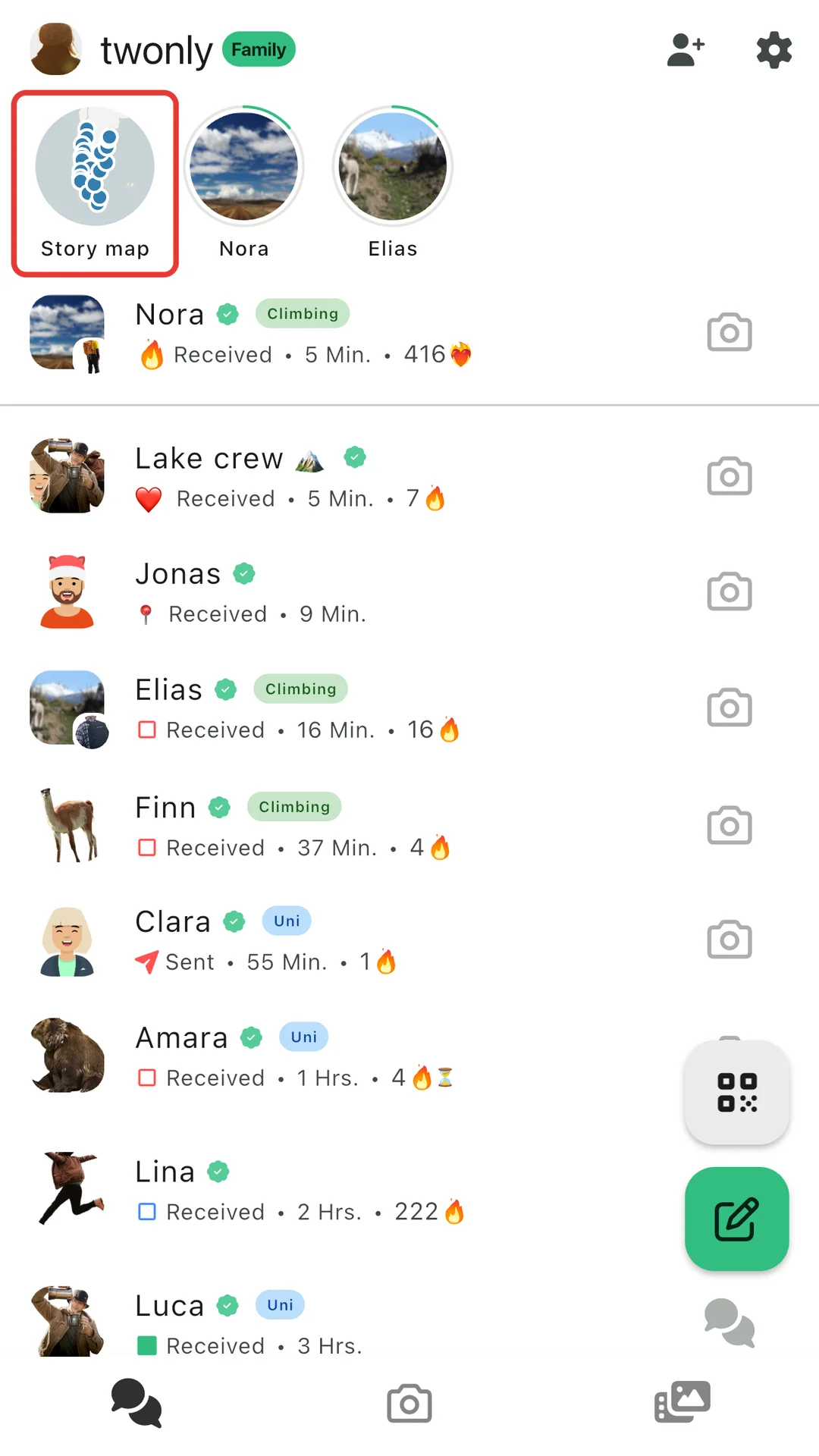
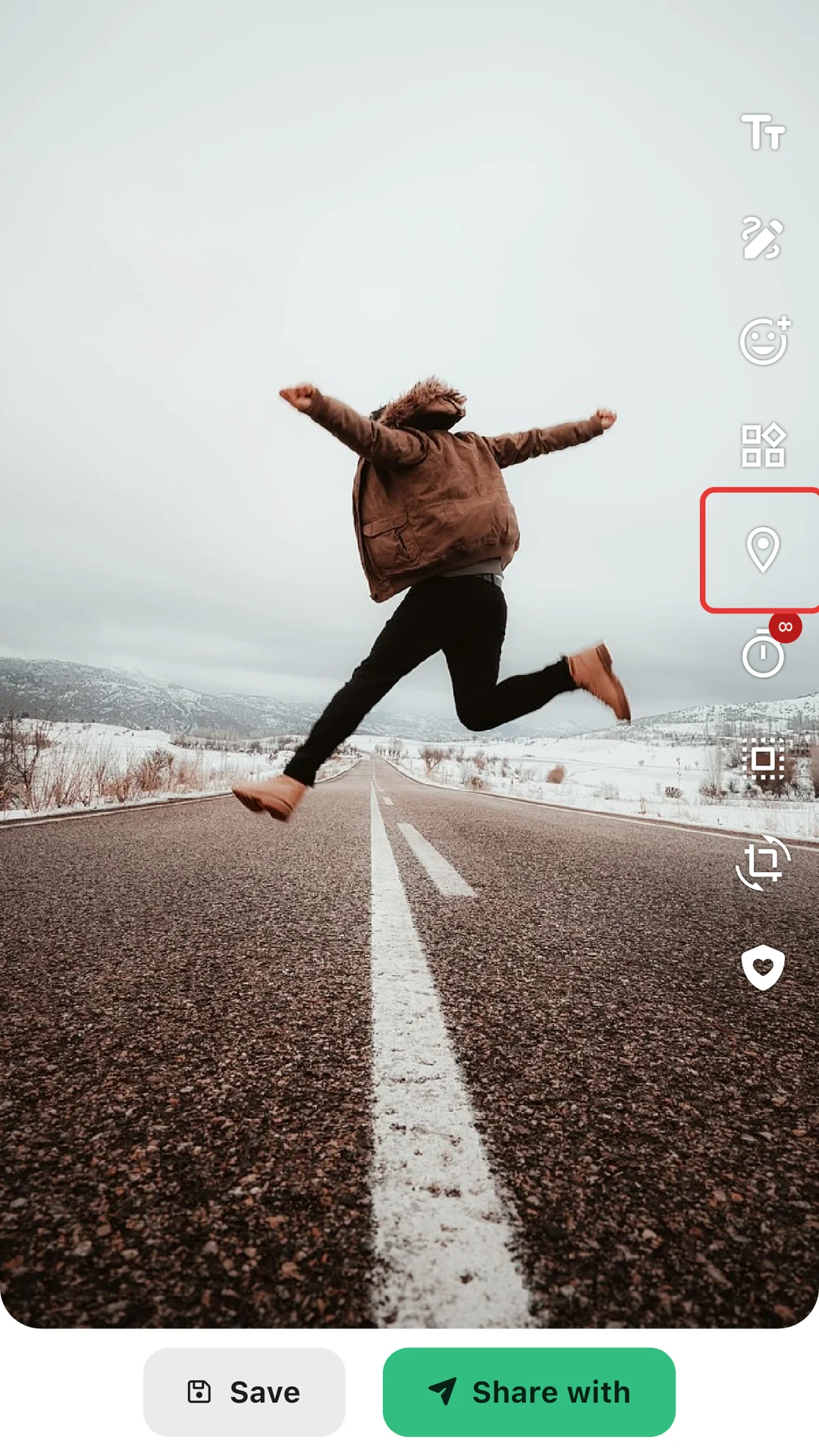
Sieh, wo die Storys deiner Freunde entstanden sind. Storys mit Standort erscheinen auf einer Karte, so kannst du die Reise deiner Freunde Station für Station verfolgen. Dein eigener Standort wird nur hinzugefügt, wenn du im Editor auf die Stecknadel tippst.

So findest du es: Am Anfang der Storys, oben in deiner Chatliste.

Eine Karte von Patagonien mit Storys von Freunden entlang eines Roadtrips, darunter die Fotos der Storys in diesem Gebiet.
Die Storys deiner Freunde auf einer Karte
Die twonly-Chatliste. Am Anfang der Story-Reihe ist eine kleine Karte, rot umrahmt.
Aus der Chatliste öffnen
Der twonly-Bildeditor. Der Stecknadel-Button, der den Standort hinzufügt, ist rot umrahmt.
Deinen Standort zur Story hinzufügen

Memories

Memories auf der Karte

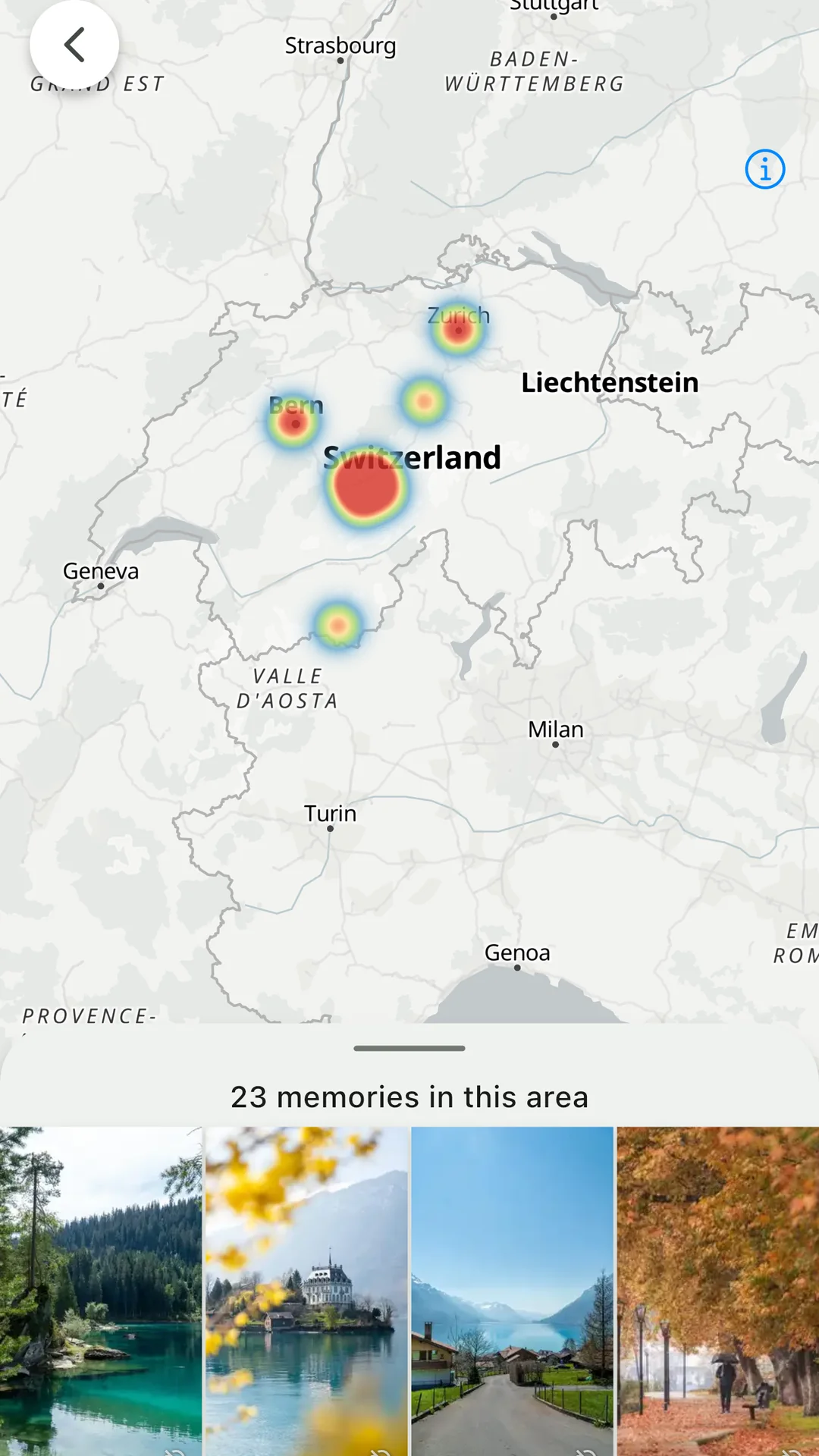
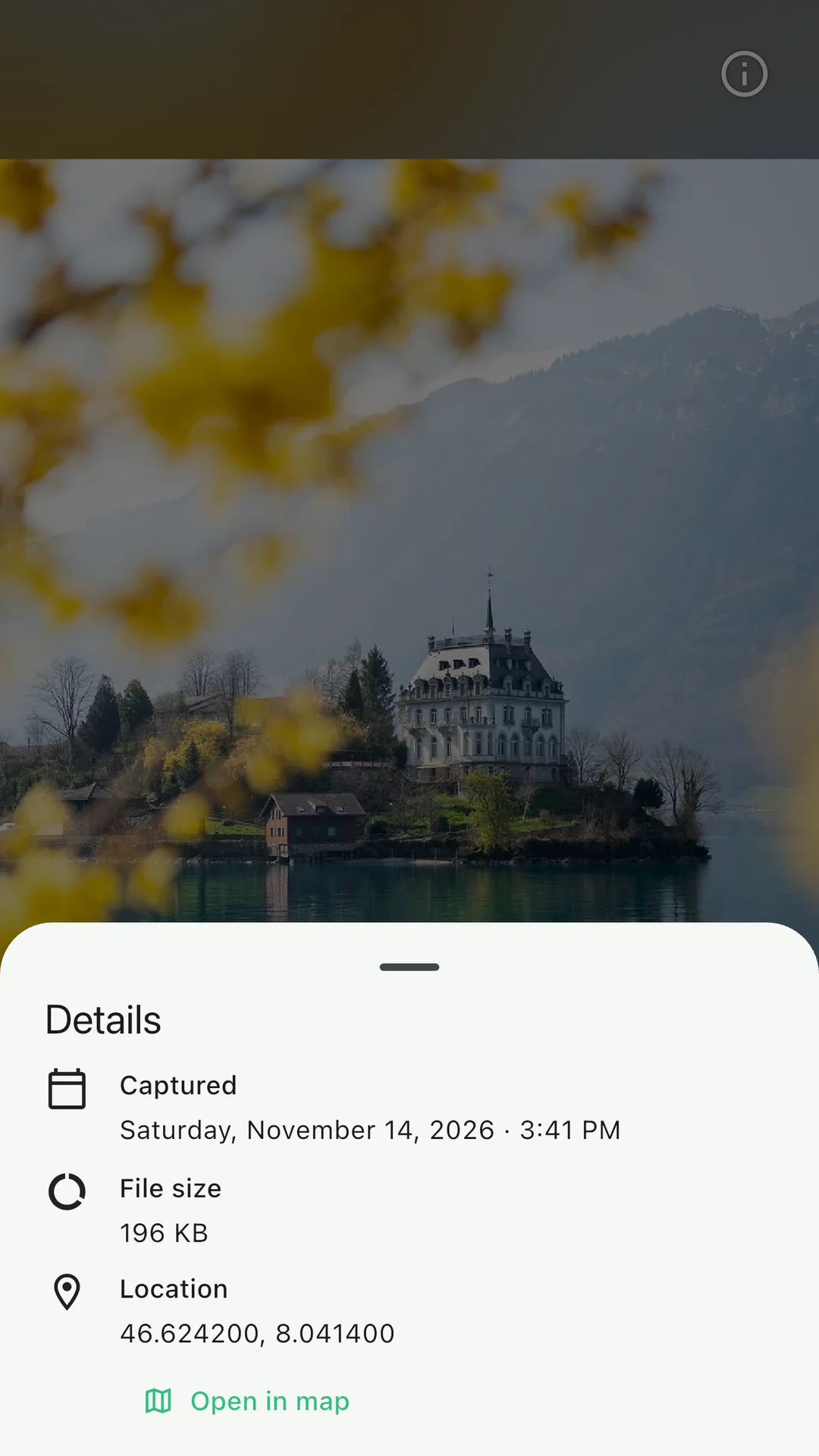
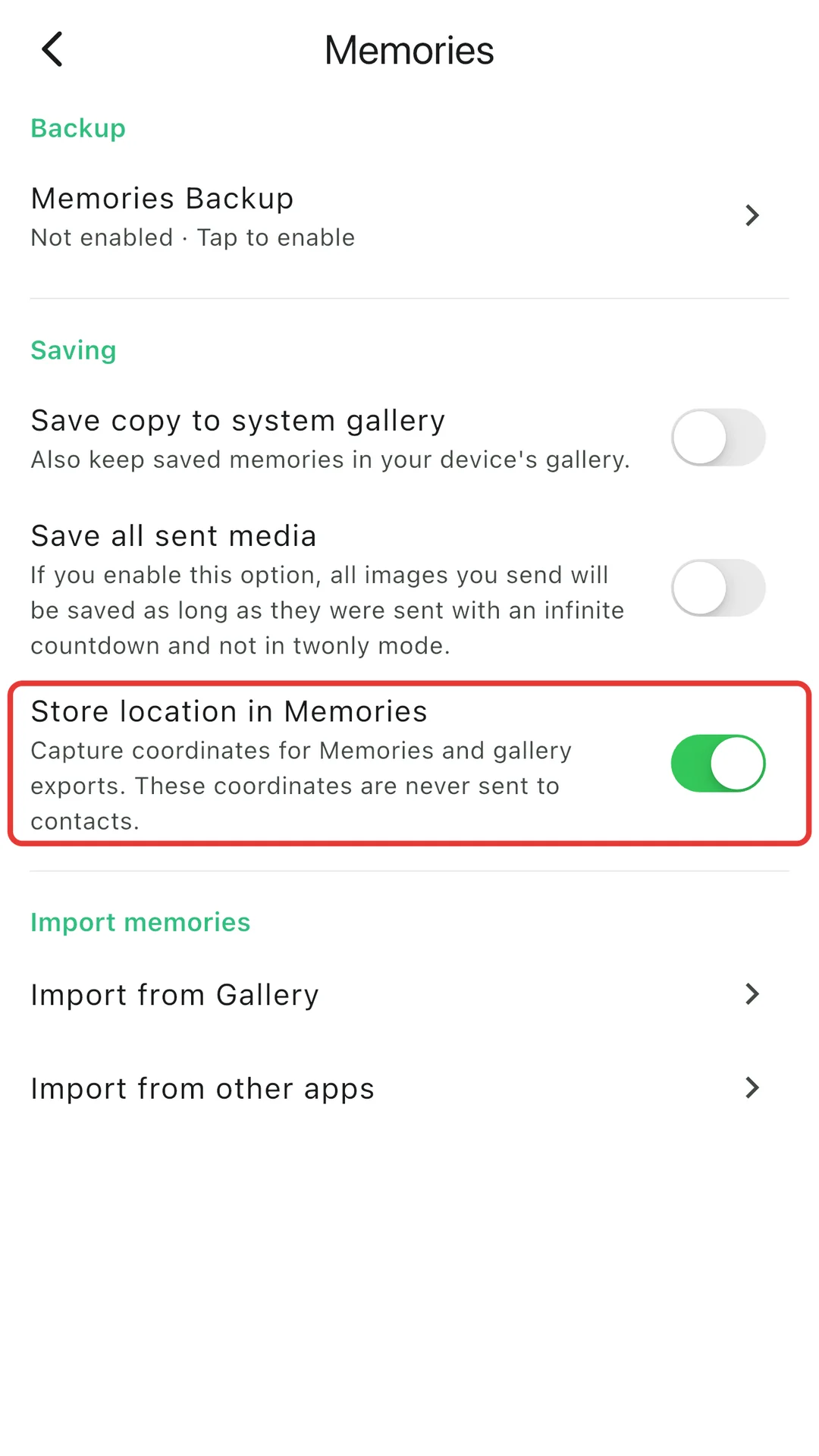
Erlebe deine Reisen nach Ort. Wenn Standort in Memories speichern an ist, speichert twonly, wo du jedes Foto und Video aufgenommen hast, und zeigt sie auf einer Karte. Der Standort bleibt in deinen Memories und wird nie an deine Kontakte gesendet.

So findest du es: Einstellungen > Memories > Standort in Memories speichern.

Eine Karte mit kleinen Fotos an verschiedenen Orten, aus der twonly-Memories-Karte.
Deine Memories nach Ort
Die Details eines gespeicherten Fotos in twonly mit dem Ort, an dem es aufgenommen wurde.
Wo ein Foto entstanden ist
Die twonly-Memories-Einstellungen. Der Schalter zum Speichern des Standorts ist an und rot umrahmt.
In den Einstellungen einschalten

Verschlüsseltes Memories-Backup

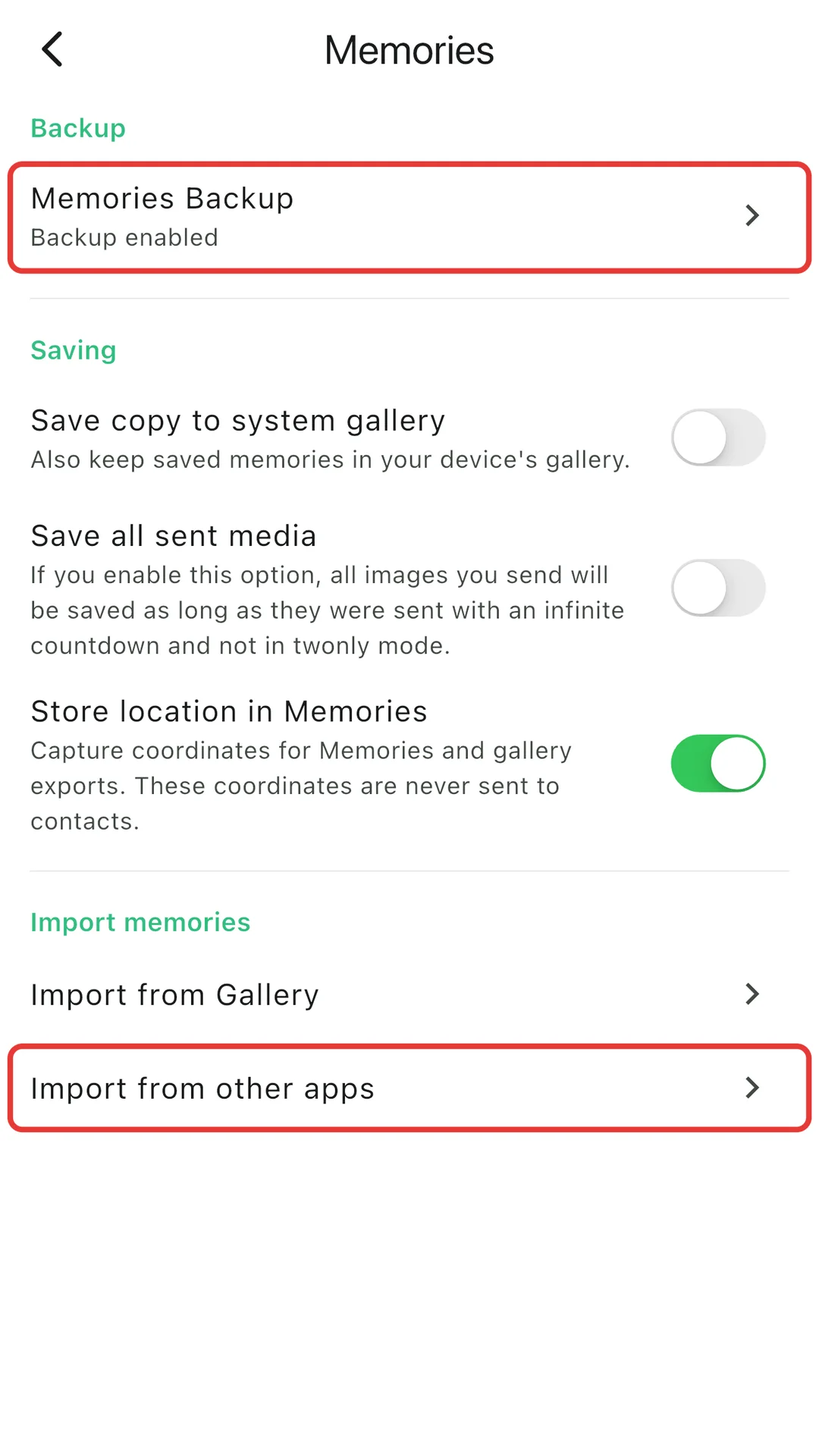
Deine Memories bleiben sicher, auch wenn du dein Handy verlierst. Mit einem Plan wird jedes Foto und Video auf deinem Handy verschlüsselt, bevor es hochgeladen wird, so kannst nur du es sehen. Und bei einem neuen Handy kommen deine Memories einfach mit.

Mehr in der Hilfe: Memories Backup.
So findest du es: Einstellungen > Memories > Memories Backup.
Die twonly-Memories-Einstellungen. Die Einträge für das Memories-Backup, das eingeschaltet ist, und den Import aus anderen Apps sind rot umrahmt.
Backup und Import in den Memories-Einstellungen

Import aus Snapchat

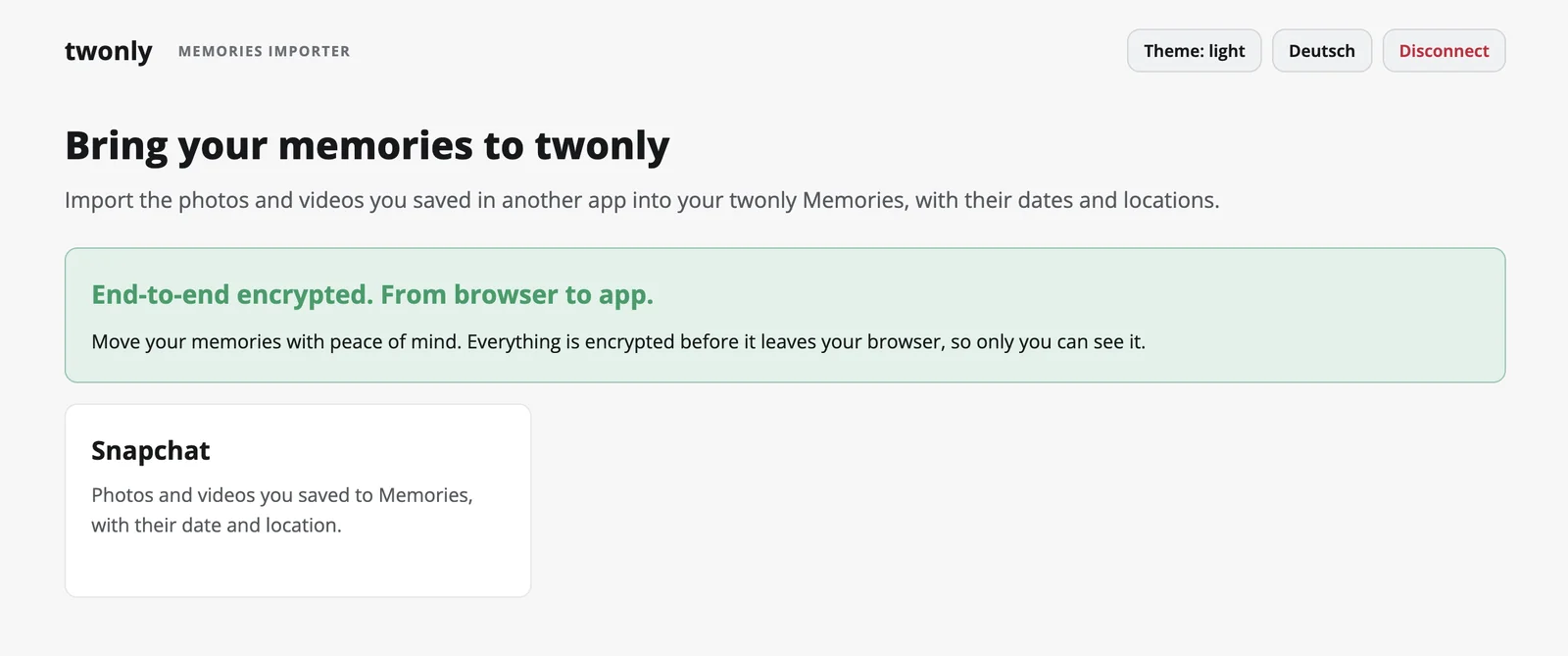
Nimm deine gespeicherten Snapchat-Memories mit, samt Datum und Ort. Der Importer läuft in deinem Browser und verschlüsselt alles, bevor es hochgeladen wird. Er kann nur Memories hinzufügen: Deine vorhandenen sieht, ändert oder löscht er nie.

Mehr im Blogpost: So funktioniert der verschlüsselte Import.

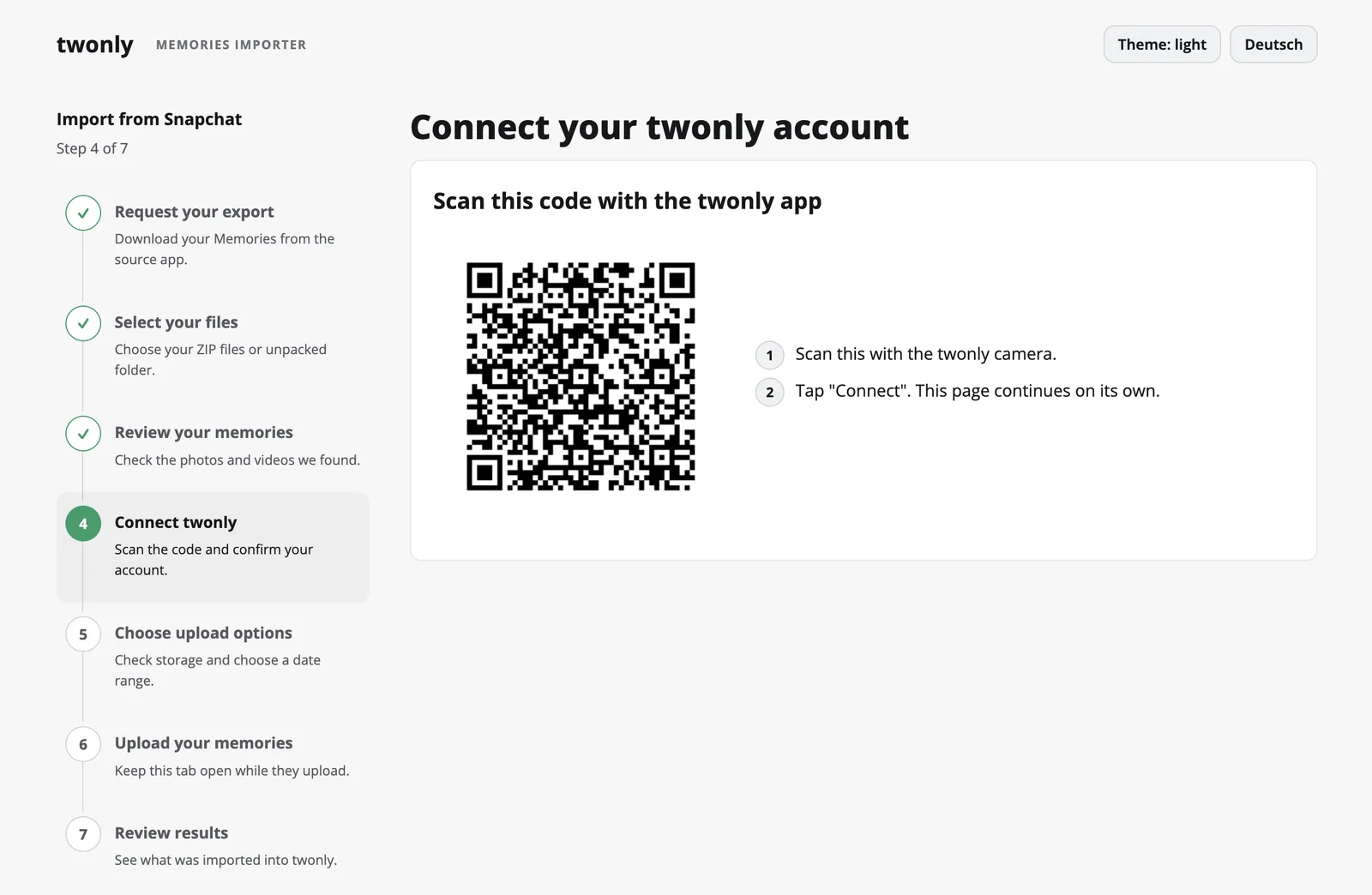
So findest du es: Öffne import.twonly.eu auf deinem Computer und verbinde ihn mit der twonly-Kamera.

Die Startseite des twonly-Memories-Importers im Browser, mit Snapchat als Quelle.
Der Importer im Browser
Der Memories-Importer zeigt einen QR-Code, um ihn mit der twonly-App zu verbinden.
Mit einem QR-Code verbinden

Privatsphäre und Sicherheit

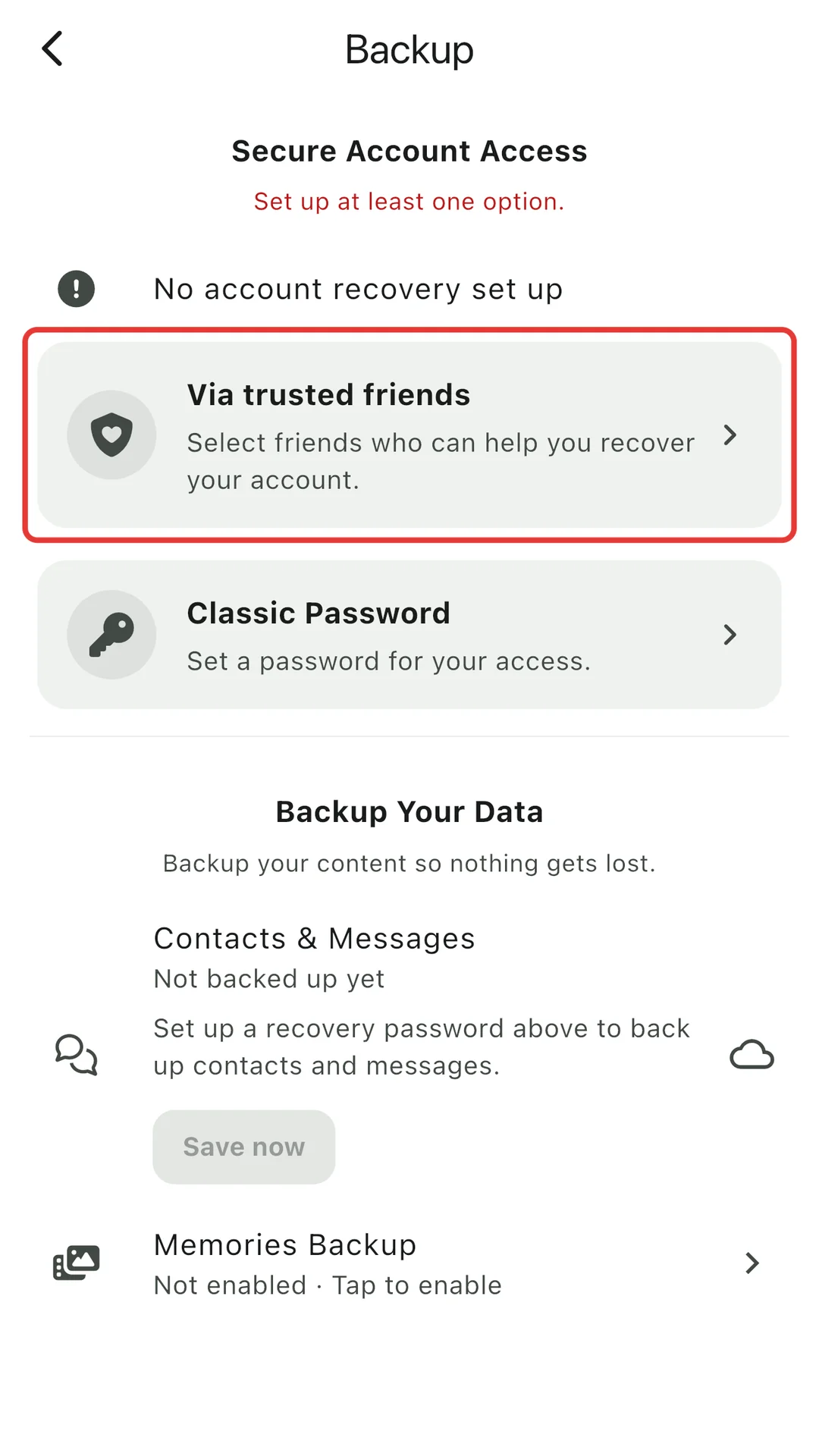
Konto-Wiederherstellung mit Freunden

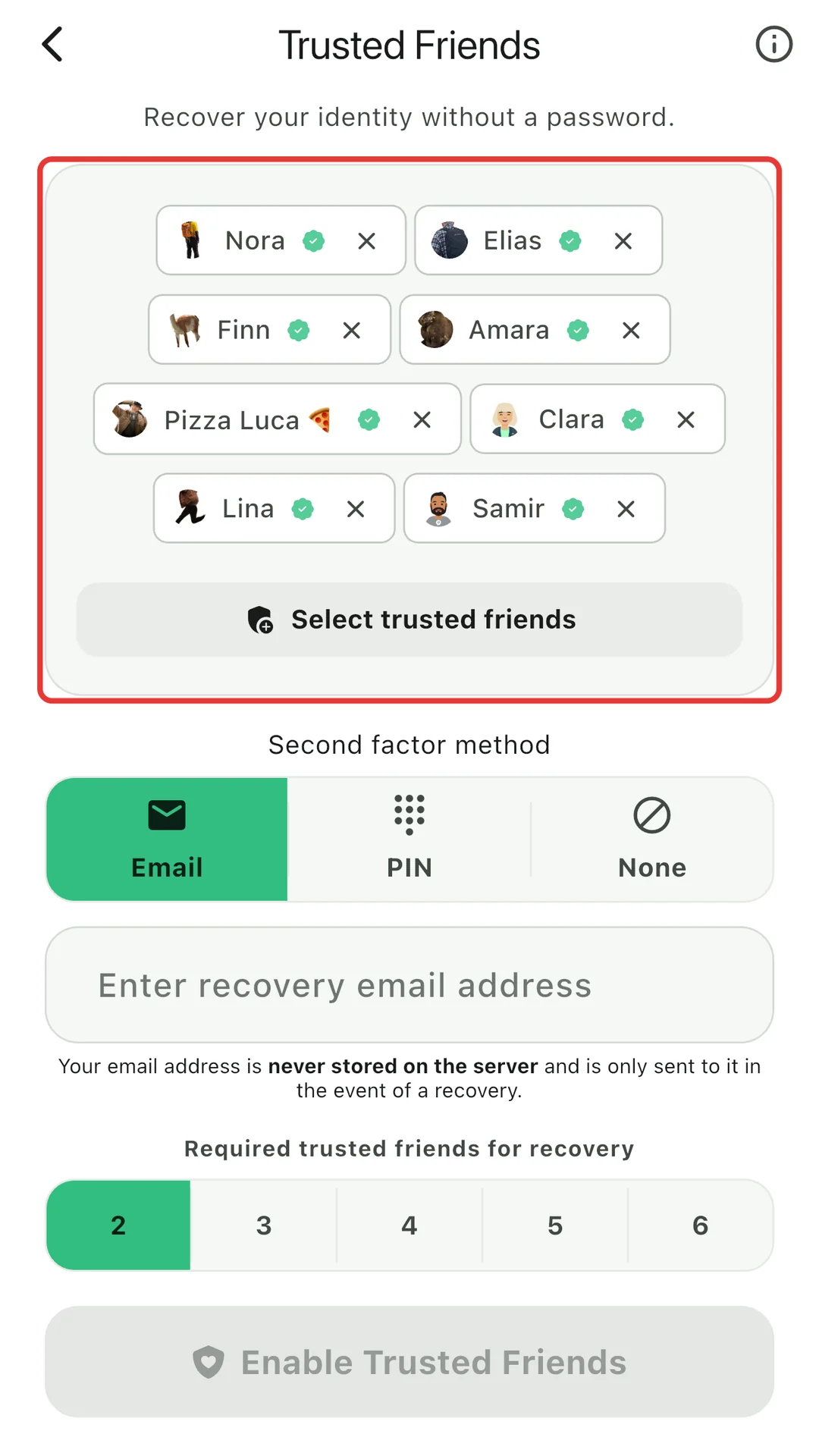
Handy verloren und Passwort vergessen? Wähle ein paar vertrauenswürdige Freunde, die dir helfen, dein Konto zurückzubekommen. Jeder von ihnen bewahrt einen verschlüsselten Teil deines Schlüssels auf. Wenn du ihn brauchst, bestätigen genug von ihnen, und dein Konto ist wieder da. Eine PIN oder deine E-Mail-Adresse schützt es zusätzlich.

Wie das funktioniert, steht im Blogpost Introducing Passwordless Backups (Englisch) und in der Hilfe: Passwortloses Backup.

So findest du es: Einstellungen > Backup > Über vertraute Freunde.

Die twonly-Backup-Einstellungen. Die Option zur Wiederherstellung über vertrauenswürdige Freunde ist rot umrahmt.
Wiederherstellung über Freunde
Der twonly-Bildschirm für vertrauenswürdige Freunde. Eine Karte mit den ausgewählten Freunden ist rot umrahmt, darunter der zweite Faktor und wie viele Freunde nötig sind.
Deine vertrauenswürdigen Freunde wählen

Freunde verifizieren

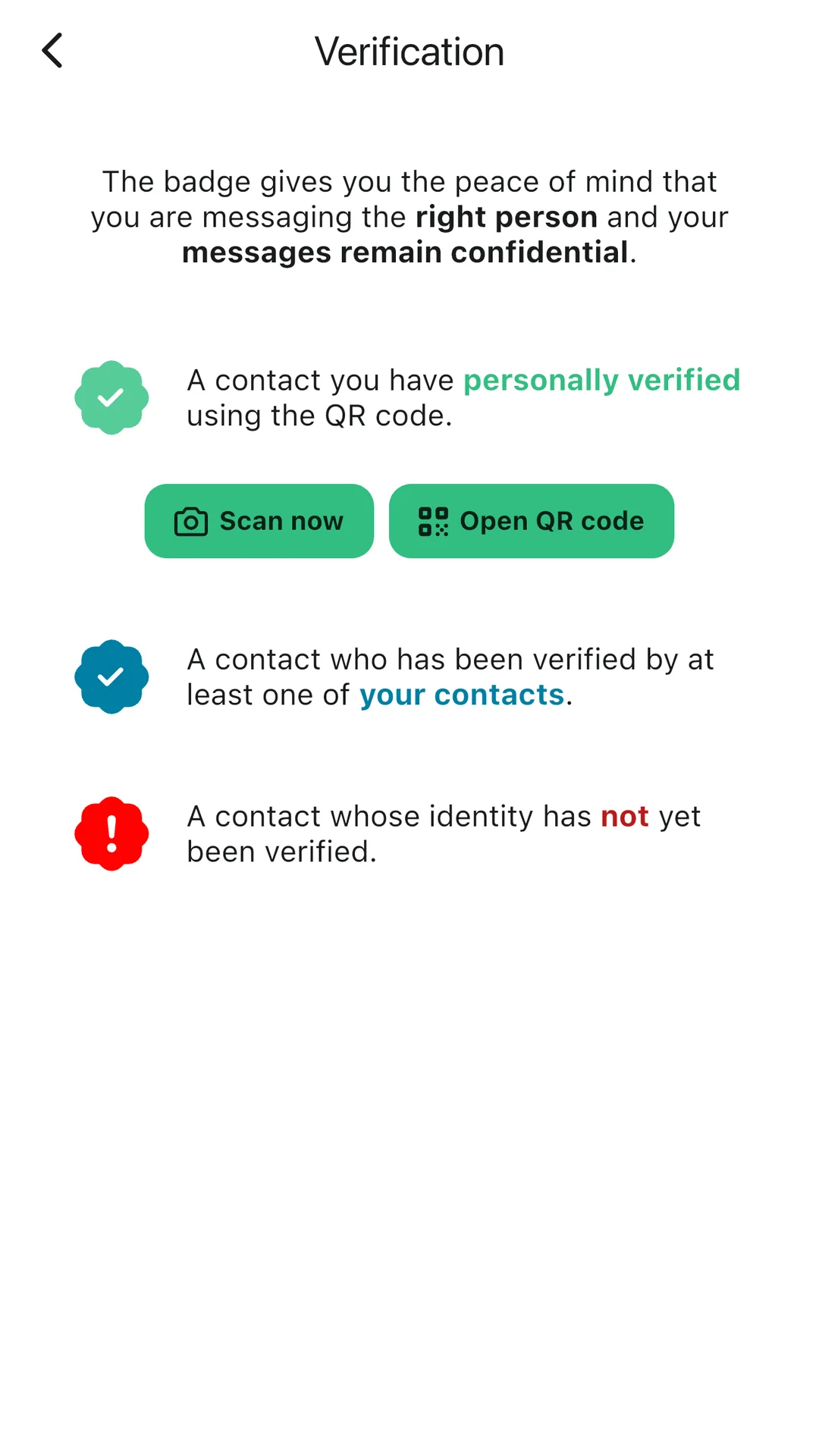
twonly nutzt keine Telefonnummern, deshalb zeigt ein Abzeichen, mit wem du wirklich schreibst. Scanne den QR-Code deiner Freunde, wenn ihr euch trefft, und ihr Abzeichen wird grün. Blau heißt, einer deiner Kontakte hat die Person verifiziert, rot heißt, noch niemand. Ihr könnt euch nicht treffen? Dann vergleicht die Sicherheitsnummer.

Mehr in der Hilfe: Die Identität von Freunden verifizieren.

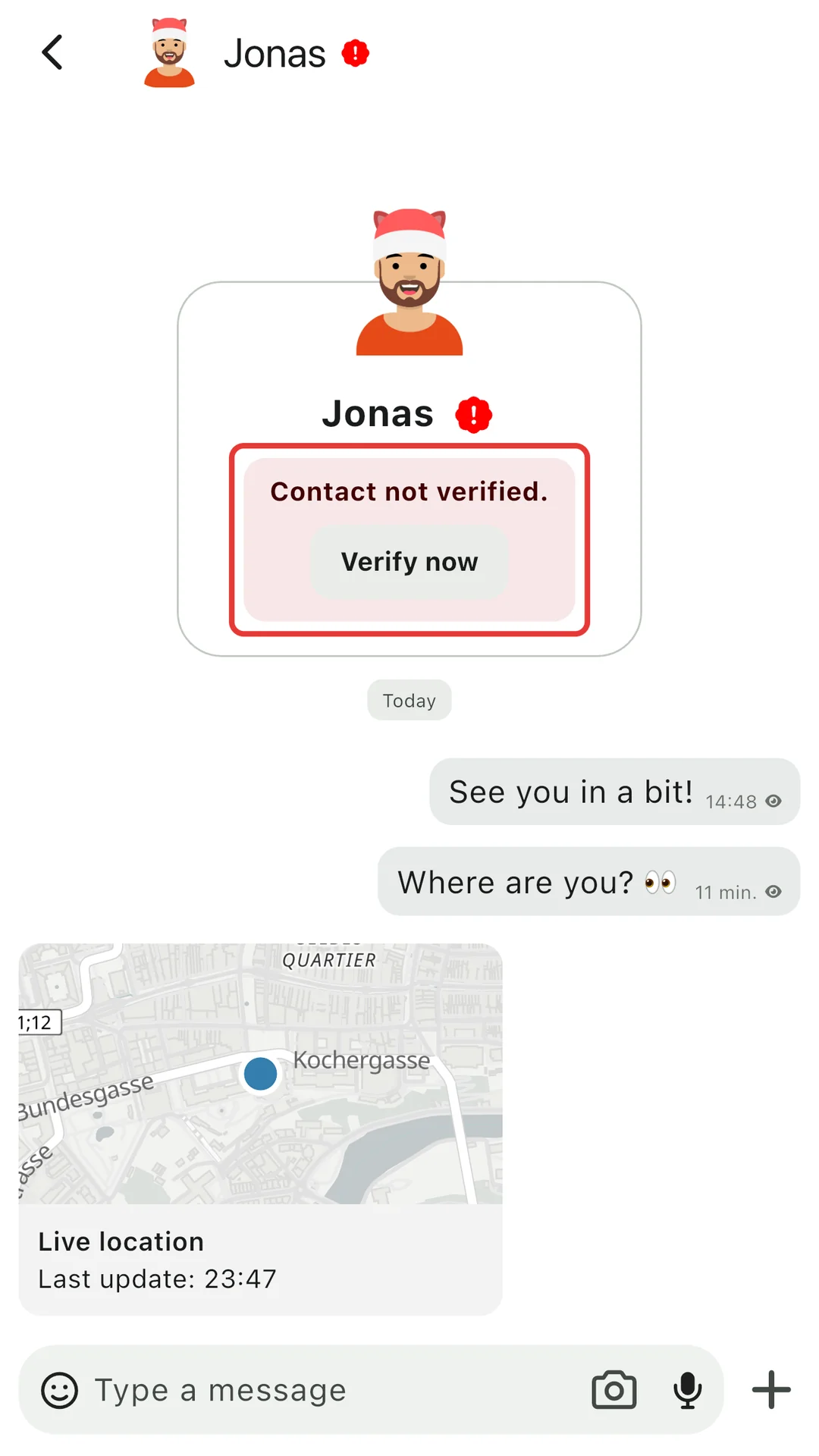
So findest du es: Tippe auf das Abzeichen neben einem Namen oder im Chat auf Jetzt verifizieren.

Die twonly-Übersicht zur Verifizierung mit grünem, blauem und rotem Abzeichen.
Grün, blau oder rot
Ein twonly-Chat mit einem noch nicht verifizierten Kontakt. Ein Hinweis mit Button zum Verifizieren ist rot umrahmt.
Direkt im Chat verifizieren

twonly unterstützen

Pläne

twonly ist kostenlos, ohne Werbung und ohne deine Daten zu verkaufen. Die Server finanzieren die Leute, die ein Abo haben.

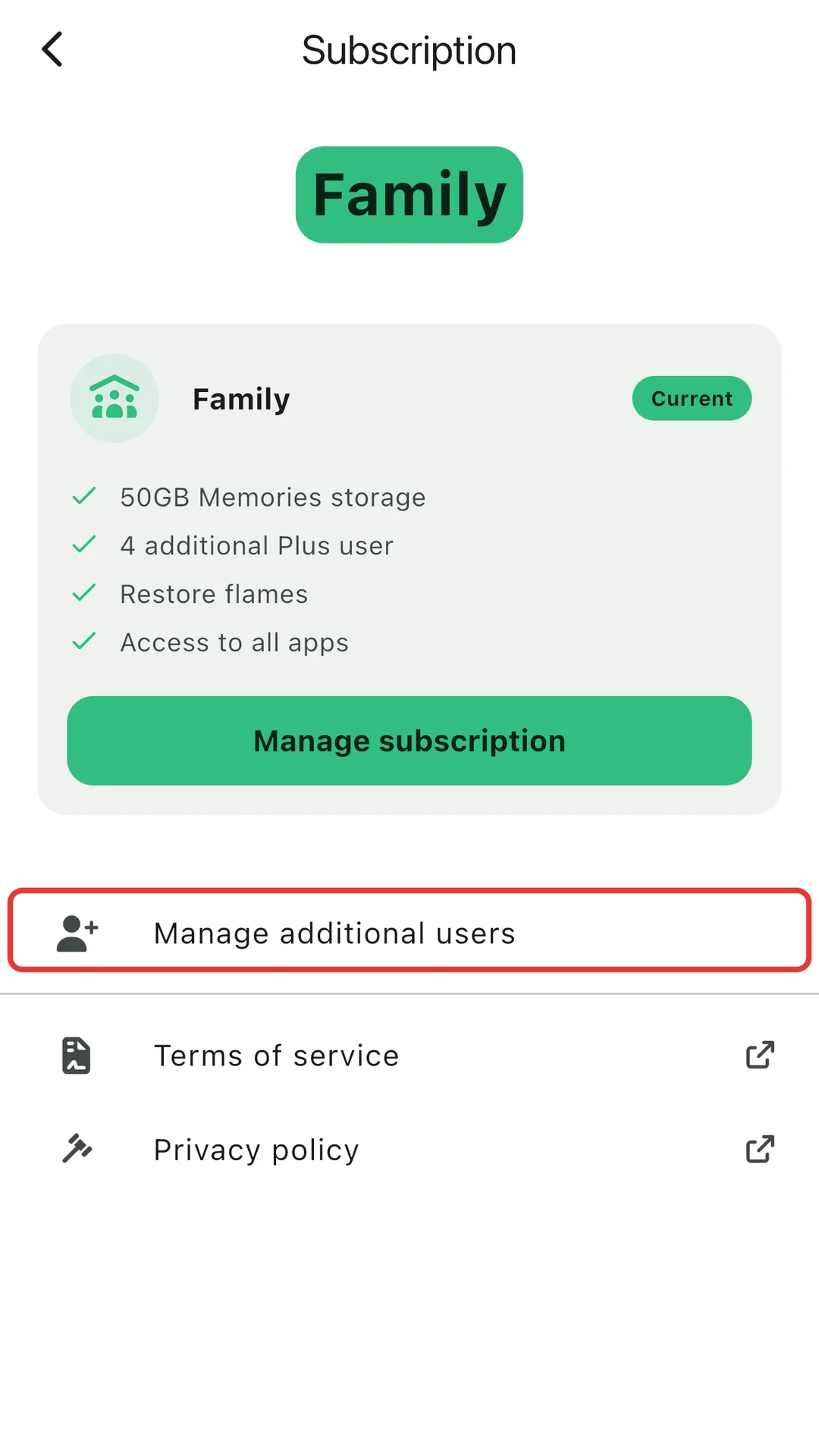
Ein Plan bringt Ende-zu-Ende verschlüsselten Speicher für deine Memories, inklusive Import deiner Snapchat-Memories. Mit Pro kannst du 1 weitere Person zu deinem Plan hinzufügen, mit Family 4.

So findest du es: Einstellungen > Abonnement.

Der twonly-Abo-Bildschirm mit dem aktuellen Family-Plan. Der Eintrag zum Verwalten zusätzlicher Benutzer ist rot umrahmt.
Dein Plan und zusätzliche Benutzer

Gestalte mit, wie es weitergeht

Du hast eine Idee oder einen Fehler gefunden? Nutze die Feedback-Funktion in der App oder schreib mir eine E-Mail. Dein Feedback hilft mir bei der Entscheidung, woran ich als Nächstes arbeite.

Lass uns loslegen!